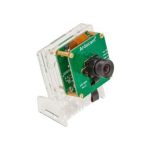
ArduCam B0333 2MP IMX462 Pivariety modul kamery s nízkym osvetlením pre Raspberry Pi Užívateľská príručka

ÚVOD
- O ArduCam
ArduCam je profesionálnym dizajnérom a výrobcom SPI, MIPI, DVP a USB kamier od roku 2012. Zákazníkom, ktorí chcú, aby ich produkty boli jedinečné, ponúkame aj prispôsobené služby dizajnu a výroby na kľúč. - O fotoaparáte Pivariety
ArduCam Pivariety je riešenie fotoaparátu Raspberry Pi, ktoré prináša pokroktage používania jeho hardvérových funkcií ISP. Pomocou kamerových modulov ArduCam Pivariety môžu používatelia získať lepší výkon a širšiu škálu možností fotoaparátu a objektívu. Používatelia Raspberry Pi sú po dlhú dobu obmedzené na používanie oficiálne podporovaného ovládača fotoaparátu a modulov fotoaparátu (V1/V2/HQ) s uzavretým zdrojom.
Teraz ArduCam umožnil poskytnúť dobre prepracovaný ISP pre kamerové moduly Pivariety s automatickou expozíciou, automatickým vyvážením bielej, automatickým ovládaním zosilnenia, korekciou tieňovania objektívu atď. Táto séria kamier používa rámec libcamera, nemôže ich podporovať Rasp stále a spôsob prístupu ku kamere je libcamera SDK (pre C++)/libcamera-still/libcamera-vid/Streamer. Ak sa chcete dozvedieť viac o iných modeloch Pivariety Camera, navštívte: https://www.arducam.com/docs/cameras-for-raspberrypi/pivariety/
ŠPECIFIKÁCIA

SOFTWARE
1. Inštalácia ovládača
wget -O install_pivariety_pkgs.sh https://github.com/ ArduCam/Arducam-Pivariety-V4L2-Driver/releases/download/install_script/install_pivariety_pkgs.sh chimed +x install_pivariety_pkgs.sh ./install_pivariety_pkgs.p driver -p reštartovať
POZNÁMKA: Inštalácia ovládača jadra je podporovaná iba najnovšou verziou 5.10. Pre ďalšie verzie jadra prejdite na našu stránku Doc: https://www.arducam.com/docs/cameras-for-raspberry-pi/pivariety/how-to-install-kernel-driver-for-pivarietycamera/#2-how-to-build-raspberry-pi-kernel-driverfor-arducam-pivariety-camera
Môžete tiež navštíviť túto stránku dokumentu, kde nájdete informácie o pripojení hardvéru: https://www.arducam.com/docs/cameras-for-raspberry-pi/pivariety/2mp-imx462pivariety-low-light-camera-module/
2. Otestujte ovládač a kameru
Po dokončení montáže hardvéru a inštalácie ovládača môžete otestovať, či je kamera rozpoznaná a či funguje.
- View stav ovládača a kamery
dmesg | grep ArduCam
Ak je ovládač úspešne nainštalovaný, zobrazí sa arducam-pivariety a ak je možné kameru zistiť, zobrazí sa verzia firmvéru. Displej by mal zlyhať, ak sa kamera nedá zistiť, možno budete musieť skontrolovať pripojenie pásky a potom reštartovať Raspberry Pi.
- View video uzol
Moduly kamery Pivariety sú emulované ako štandardné video zariadenie pod uzlom /dev/video*, takže na výpis obsahu v priečinku /dev môžete použiť príkaz ls.
ls /dev/video* –
l Keďže modul kamery je kompatibilný s V4L2, môžete použiť ovládacie prvky V4l2 na zobrazenie zoznamu podporovaných farebných priestorov, rozlíšení a snímkových frekvencií. v4l2-ctl –list-formats-ext.
POZNÁMKA: Hoci je podporované rozhranie V4L2, možno získať iba obrázky vo formáte RAW bez podpory ISP.
3. Oficiálna inštalácia aplikácie Libcamera
./install_pivariety_pkgs.sh -p libcamera_dev
./install_pivariety_pkgs.sh -p libcamera_apps
4. Zachyťte snímku a nahrajte video
- Zachyťte obrázok
Napríkladample, preview na 5 sekúnd a uložte obrázok s názvom test.jpg
libcamera-still -t 5000 -o test.jpg
- Nahrajte video
Napríkladample, nahrajte H.264 10s video s veľkosťou snímky 1920W × 1080H
libcamera-vid -t 10000 –šírka 1920 –výška 1080 -o test.h264
POZNÁMKA: Formát H.264 podporuje iba rozlíšenie 1920×1080 a nižšie.
- Inštalácia pluginu streamer
Nainštalujte aktualizáciu streamer sudor apt
sudor apt install -y gstreamer1.0-tools
Preview
gst-launch-1.0 libcamerasrc! 'video/xraw,width=1920,height=1080' ! videokonvertovať! autovideosink
RIEŠENIE PROBLÉMOV
1. Nie je možné prideliť pamäť
[3:45:35.833744413] [6019] INFO RPI raspberrypi.cpp:611 Senzor: / base/soc/i2c0mux/i2c@1/arducam@0c Zvolený režim: 5344×4012-pRAA [3:45:35.948442507 [6019:4:2 ] CHYBA V4L2 v1126l14_videodevice.cpp:17 /dev/video4[3:cap]: Nie je možné požiadať o 45 vyrovnávacie pamäte: Nie je možné prideliť pamäť [35.948551358:6019:808] [XNUMX] CHYBA RPI raspberrypi.cpp: XNUMX Failed do vyrovnávacích pamätí allocate *** Nepodarilo sa spustiť fotoaparát ***
Upravte /boot/cmdline.txt a na koniec pridajte cma=400M Ďalšie podrobnosti: https://lists.libcamera.org/pipermail/libcamera-devel/2020-December/015838.html
2. Na obrázku sa zobrazujú farebné body
Pridajte kód –denoise cdn_off na koniec príkazu ./libcamera-still -t 5000 -o test.jpg –denoise cdn_off Ďalšie podrobnosti: https://github.com/raspberrypi/libcameraapps/issues/19
3. Nepodarilo sa nainštalovať ovládač
Skontrolujte verziu jadra, poskytujeme iba ovládač pre najnovšiu oficiálnu verziu obrazu jadra, keď bude táto kamera Pivariety uvoľnená.
Poznámka: Ak chcete skompilovať ovládač jadra sami, pozrite si stránku dokumentu: https://www.arducam.com/docs/cameras-for-raspberry-pi/pivariety/how-to-installkernel-driver-for-pivariety-camera/
4. Nepodarilo sa importovať fd 18
po vyvolaní inštancie 'std : : runtime_error' what( ): zlyhalo importovanie fd 18 Prerušené
Ak nájdete rovnakú chybu, môžete nesprávne vybrať ovládač grafiky. Ak chcete vybrať správny grafický ovládač, postupujte podľa stránky ArduCam Doc.
5. Prepnite na natívny fotoaparát (raspistil atď.)
Upravte file z /boot/config.txt, vykonajte zmenu dtoverlay=ArduCam na # dtoverlay=ArduCam Po dokončení úprav musíte reštartovať Raspberry Pi. reštart sódy
KONTAKTUJTE NÁS
Ak potrebujete našu pomoc alebo chcete prispôsobiť iné modely kamier Pi, neváhajte nás kontaktovať.
Email: support@arducam.com
Webmiesto: www.arducam.com
Skype: Arducam
Dokumenty / zdroje
 |
ArduCam B0333 2MP IMX462 Pivariety modul kamery s nízkym osvetlením pre Raspberry Pi [pdf] Používateľská príručka B0333, 2MP IMX462, modul Pivariety Low Light Camera pre Raspberry Pi |