
1. Úvod
Ďakujem za nákupasing the Zebronics ZEB-A18 Plus 17.3-inch LED Monitor. This manual provides essential information for setting up, operating, and maintaining your monitor. Please read it thoroughly before use and retain it for future reference.
1.1 Čo je v krabici
- Monitor
- Napájací adaptér
- Stojan na monitor
- Používateľská príručka
- Kábel VGA
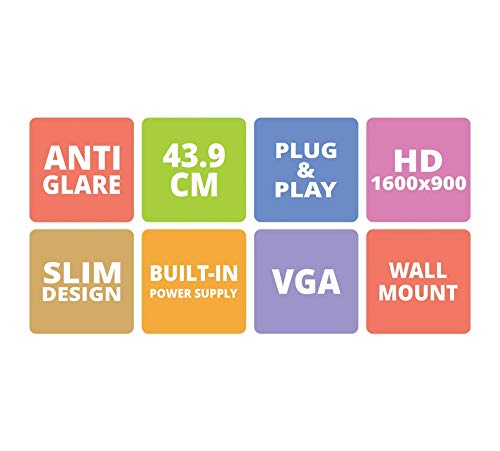
Figure 1: Key features of the Zebronics ZEB-A18 Plus monitor, including Anti Glare, 43.9 CM screen size, Plug & Play functionality, HD 1600x900 resolution, Slim Design, Built-in Power Supply, VGA connectivity, and Wall Mount compatibility.
2. Bezpečnostné informácie
Pre zaistenie bezpečnej prevádzky a predchádzanie poškodeniu dodržiavajte nasledujúce bezpečnostné opatrenia:
- Nevystavujte monitor dažďu ani vlhkosti.
- Neotvárajte monitor casing; všetky servisné práce zverte kvalifikovanému personálu.
- Umiestnite monitor na stabilný rovný povrch.
- Zabezpečte správne vetranie okolo monitora.
- Používajte iba dodaný napájací adaptér.
- Počas búrok s bleskami alebo ak zariadenie dlhší čas nepoužívate, odpojte napájací kábel.
3. Nastavenie
3.1 Montáž stojana
- Opatrne vyberte komponenty monitora a stojana z obalu.
- Pripevnite základňu stojana k hrdlu stojana.
- Zostavený stojan pripevnite k zadnej strane monitora pomocou dodaných skrutiek. Uistite sa, že je pevne pripevnený.
3.2 Pripojenie monitora
- Napájanie: Pripojte napájací adaptér k napájaciemu vstupu monitora a potom zapojte adaptér do elektrickej zásuvky.
- Video pripojenie: Pripojte jeden koniec VGA kábla k VGA portu na grafickej karte počítača a druhý koniec k vstupnému VGA portu na monitore.
- Pripojenie zvuku (ak je k dispozícii): The monitor has built-in speakers. No separate audio cable is typically needed for VGA connections as audio is not transmitted via VGA. Ensure your computer's audio output is configured correctly.
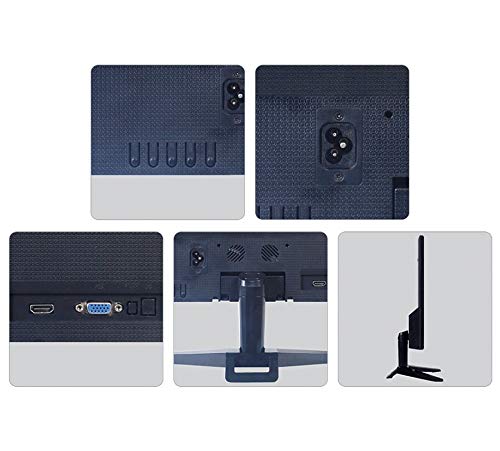
Obrázok 2: Zadná časť view of the Zebronics ZEB-A18 Plus monitor showing the power input, VGA port, and side profile. This image illustrates the available connection points for power and video input.
4. Návod na obsluhu
4.1 Zapnutie/vypnutie
Stlačením tlačidla napájania umiestneného na monitore ho zapnete alebo vypnete. Kontrolka napájania sa rozsvieti, keď je monitor aktívny.
4.2 Basic Display Adjustments
The monitor features an On-Screen Display (OSD) menu for adjusting various settings. Use the control buttons (usually located on the bottom or back of the monitor) to navigate the OSD menu. Common adjustments include:
- Jas: Upravuje celkový jas obrazovky.
- kontrast: Upravuje rozdiel medzi svetlými a tmavými oblasťami.
- Nastavenia farieb: Jemné doladenie teploty farieb alebo jednotlivých úrovní RGB.
- Výber vstupu: Manually select the video input source (e.g., VGA).
4.3 Vstavané reproduktory
The ZEB-A18 Plus monitor includes built-in speakers. Ensure your computer's audio output is directed to the monitor if you wish to use them. Volume can typically be controlled via your computer's operating system.
5. Údržba
5.1 Čistenie monitora
- Pred čistením vždy odpojte monitor od elektrickej zásuvky.
- Jemne používajte mäkkú handričku, ktorá nepúšťa vlákna dampvodou alebo neabrazívnym čistiacim prostriedkom na obrazovky.
- Nestriekajte čistiaci prostriedok priamo na obrazovku.
- Vyhnite sa používaniu agresívnych chemikálií, rozpúšťadiel alebo abrazívnych materiálov.
- Utrite casinmäkkou, suchou handričkou.
6. Riešenie problémov
Ak sa vyskytnú problémy s monitorom, pozrite si nasledujúce bežné problémy a riešenia:
- No Display / "No Signal" Message:
- Ensure the monitor is powered on and the power indicator is lit.
- Check that the VGA cable is securely connected to both the monitor and the computer.
- Verify that your computer is powered on and not in sleep mode.
- Skúste reštartovať počítač.
- If using multiple monitors, ensure the correct display output is selected on your computer.
- Poor Image Quality (Blurry, Distorted, Incorrect Colors):
- Check the VGA cable for damage or loose connections.
- Upravte nastavenia rozlíšenia v počítači tak, aby zodpovedali natívnemu rozlíšeniu monitora (1600 x 900).
- Na úpravu jasu, kontrastu a farieb použite ponuku OSD.
- Žiadny zvuk zo vstavaných reproduktorov:
- Ensure the monitor's volume is not muted or set too low via the OSD (if available) or your computer's audio settings.
- Verify that your computer's audio output is correctly configured to send sound to the monitor.
7. Špecifikácie
| Značka | ZEBRONIKA |
| Názov modelu | ZEB A18 Plus |
| Číslo modelu | ZEB-A18 |
| Veľkosť obrazovky | 17.2 palca |
| Typ zobrazenia | LED |
| Maximálne rozlíšenie displeja | 1600 x 900 (HD+) |
| Pomer strán | 16:9 |
| Obnovovacia frekvencia | 60 Hz |
| Čas odozvy | 8 milisekúnd |
| Jas obrázka | 220 cd/m² |
| Kontrastný pomer | 400:1 |
| Viewing uhol | 178 stupňov |
| Konektivita | VGA |
| Vstavané reproduktory | áno |
| Typ montáže | Držiak na stenu |
| Farba | Čierna |
| Spotreba energie | 15 W |
| Hmotnosť | 1.1 kg |
| Dimensions with Stand (W x D x H) | 415 x 13 x 340 mm |
8. Záruka a podpora
8.1 Informácie o záruke
Your Zebronics ZEB-A18 Plus monitor is covered by a limited warranty. Please refer to the warranty card included with your product for specific terms and conditions. Keep your purchase receipt as proof of purchase for warranty claims.
8.2 Zákaznícka podpora
For technical assistance, troubleshooting, or warranty inquiries, please contact Zebronics customer support. Contact details can typically be found on the official Zebronics webna stránke alebo na obale produktu.