
PIX-LINK LV-WR07
Používateľská príručka bezdrôtového smerovača PIX-LINK LV-WR07
Model: LV-WR07
1. Úvod
Ďakujeme, že ste si vybrali bezdrôtový router PIX-LINK LV-WR07. Toto zariadenie je navrhnuté tak, aby poskytovalo vysokorýchlostné bezdrôtové sieťové pripojenie pre vašu domácnosť alebo malú kanceláriu. Vďaka bezdrôtovej rýchlosti 300 Mb/s a dvom externým anténam zaisťuje stabilné a širokospektrálne pokrytie Wi-Fi. Táto príručka vás prevedie nastavením, obsluhou a údržbou vášho nového routera.

Obrázok 1.1: Bezdrôtový smerovač PIX-LINK LV-WR07, zobrazenéasinvďaka kompaktnému dizajnu a dvom externým anténam.
2. Vlastnosti produktu
- Vysokorýchlostné bezdrôtové pripojenie: Prenosová rýchlosť dát až 300 Mbps, ideálna pre plynulé streamovanie HD, online hranie a rýchle web prehliadanie.
- Rozšírené pokrytie: Vybavený dvoma externými anténami pre zabezpečenie silného a stabilného Wi-Fi signálu v celom priestore.
- Viac portov: Obsahuje 5 LAN portov pre spoľahlivé káblové pripojenie k zariadeniam, ako sú stolné počítače, inteligentné televízory a herné konzoly.
- Funkcia WPS: Podporuje Wi-Fi Protected Setup (WPS) pre jednoduché a bezpečné nastavenie bezdrôtového pripojenia.
- Široká kompatibilita: Bezproblémovo sa pripája k rôznym zariadeniam vrátane herných konzol, tabletov a inteligentných televízorov.

Obrázok 2.1: Ilustrácia pokrytia siete smerovača a kompatibility s rôznymi zariadeniami vrátane notebookov, smartfónov a počítačov.
3. Obsah balenia
Prosím, overte si, či sú vo vašom balíku všetky položky:
- Bezdrôtový smerovač PIX-LINK LV-WR07
- Napájací adaptér
- Ethernetový kábel
- Stručný návod na inštaláciu (táto príručka)
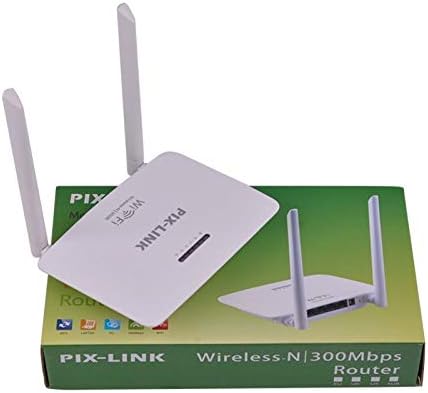
Obrázok 3.1: Bezdrôtový smerovač PIX-LINK LV-WR07 zobrazený v maloobchodnom balení, pričom produkt je uvedený v krabici.

Obrázok 3.2: Základné príslušenstvo dodávané s routerom: napájací adaptér pre elektrické pripojenie a ethernetový kábel pre nastavenie káblovej siete.
4. Inštalačná príručka
4.1 Hardvérové pripojenie
- Zapnutie: Pripojte napájací adaptér k napájaciemu portu smerovača a potom zapojte adaptér do štandardnej elektrickej zásuvky. Kontrolka napájania na smerovači by sa mala rozsvietiť.
- Pripojenie k internetovému zdroju: Pripojte jeden koniec dodaného ethernetového kábla do LAN portu vášho modemu alebo do ethernetovej zásuvky vášho poskytovateľa internetových služieb (ISP). Druhý koniec ethernetového kábla pripojte do WAN portu (zvyčajne označeného alebo sfarbeného) na vašom routeri PIX-LINK LV-WR07.
- Pripojte svoje zariadenie:
- Káblové pripojenie: Pre počiatočné nastavenie alebo stabilné pripojenie pripojte počítač k jednému z LAN portov smerovača (zvyčajne žltému) pomocou iného ethernetového kábla.
- Bezdrôtové pripojenie: Nájdite predvolený názov siete Wi-Fi (SSID) a heslo vytlačené na štítku na spodnej alebo zadnej strane smerovača. Pripojte svoje bezdrôtové zariadenie (notebook, smartfón, tablet) k tejto sieti.
4.2 Počiatočná konfigurácia (Web Rozhranie)
Po pripojení hardvéru môžete nakonfigurovať smerovač pomocou web prehliadač.
- Prístup k nastaveniam smerovača: Otvorte a web prehliadač (napr. Chrome, Firefox, Edge) na zariadení pripojenom k smerovaču. Do adresného riadku zadajte predvolenú IP adresu (napr.
192.168.1.1or192.168.0.1) a stlačte kláves Enter. Táto IP adresa sa zvyčajne nachádza na štítku smerovača. - Prihlásenie: Zobrazí sa prihlasovacie okno. Zadajte predvolené používateľské meno a heslo (zvyčajne
adminpre obe alebo podľa údajov uvedených na štítku smerovača). - Spustite Sprievodcu nastavením: Väčšina smerovačov má Sprievodcu rýchlym nastavením. Postupujte podľa pokynov na obrazovke a nakonfigurujte typ internetového pripojenia (napr. DHCP, statická IP adresa, PPPoE) a nastavte názov novej siete Wi-Fi (SSID) a silné heslo.
- Uložiť nastavenia: Po konfigurácii uložte nastavenia a v prípade výzvy reštartujte smerovač.
5. Obsluha smerovača
5.1 Pripojenie zariadení k sieti Wi-Fi
Ak chcete zariadenie pripojiť k sieti Wi-Fi:
- Na zariadení prejdite do nastavení Wi-Fi.
- Vyberte zo zoznamu názov siete Wi-Fi (SSID).
- Zadajte heslo Wi-Fi, ktoré ste nastavili počas konfigurácie.
- Vaše zariadenie by teraz malo byť pripojené k internetu.
5.2 Používanie WPS (Wi-Fi Protected Setup)
WPS vám umožňuje pripojiť zariadenia k sieti Wi-Fi bez manuálneho zadávania hesla.
- Stlačte tlačidlo WPS na routeri (zvyčajne sa nachádza na zadnej alebo bočnej strane a je označené ako „WPS“). LED indikátor WPS začne blikať.
- Do dvoch minút aktivujte WPS na klientskom zariadení (napr. bezdrôtový adaptér, smartfón alebo tlačiareň). Konkrétne pokyny na aktiváciu WPS nájdete v návode na obsluhu zariadenia.
- Zariadenie sa automaticky pripojí k vašej sieti Wi-Fi.
5.3 Káblové pripojenia (LAN porty)
Router poskytuje viacero LAN portov pre káblové pripojenie, čím ponúka stabilné a rýchle pripojenie pre zariadenia, ako sú stolové počítače, herné konzoly a inteligentné televízory.
- Jednoducho pripojte ethernetový kábel z ethernetového portu zariadenia k ľubovoľnému dostupnému LAN portu na routeri.
- Príslušný indikátor LAN na smerovači by sa mal rozsvietiť, čo signalizuje úspešné pripojenie.
6. Údržba
- Optimálne umiestnenie: Umiestnite smerovač do centrálnej polohy, ďalej od prekážok (hrubé steny, kovové predmety) a zdrojov rušenia (mikrovlnné rúry, bezdrôtové telefóny), aby ste maximalizovali pokrytie Wi-Fi.
- Udržujte v čistote: Pravidelne čistite vonkajší povrch smerovača mäkkou, suchou handričkou. Uistite sa, že vetracie otvory nie sú zablokované, aby ste predišli prehriatiu.
- Aktualizácie firmvéru: Pravidelne kontrolujte oficiálne stránky PIX-LINK webstránka s aktualizáciami firmvéru. Aktualizácia firmvéru môže zlepšiť výkon, pridať nové funkcie a opraviť chyby. Postupujte podľa pokynov uvedených na webmiesto opatrne.
- Pravidelne reštartujte: Reštartovanie smerovača každých pár týždňov môže pomôcť vyčistiť jeho pamäť a vyriešiť menšie problémy so sieťou, čím sa zlepší celkový výkon.
7. Riešenie problémov
7.1 Žiadne internetové pripojenie
- Skontrolujte, či je napájací adaptér bezpečne pripojený a či je smerovač zapnutý.
- Uistite sa, že ethernetový kábel z vášho modemu/poskytovateľa internetových služieb je bezpečne pripojený k portu WAN smerovača.
- Reštartujte modem a potom smerovač. Počkajte niekoľko minút, kým sa úplne spustia.
- Skontrolujte nastavenia typu internetového pripojenia v smerovači web rozhranie (napr. DHCP, statická IP adresa, PPPoE).
- Kontaktujte svojho poskytovateľa internetových služieb (ISP) a overte si, či nie je k dispozícii žiadny signál.tagvo vašej oblasti.
7.2 Pomalá rýchlosť Wi-Fi alebo prerušované pripojenie
- Premiestnite router do centrálnejšej polohy, ďalej od prekážok a rušenia.
- Uistite sa, že firmvér vášho smerovača je aktuálny.
- Znížte počet zariadení pripojených k sieti, najmä tých, ktoré vykonávajú činnosti s vysokou šírkou pásma.
- Skúste zmeniť kanál Wi-Fi v nastaveniach smerovača, aby ste predišli rušeniu zo susedných sietí.
7.3 Nemožno získať prístup k smerovačom Web Rozhranie
- Uistite sa, že vaše zariadenie je pripojené k routeru (buď cez ethernetový kábel, alebo cez Wi-Fi).
- Overte si, či zadávate správnu IP adresu (napr.
192.168.1.1) v adresnom riadku prehliadača. - Vymažte vyrovnávaciu pamäť a súbory cookie prehliadača alebo skúste iný web prehliadač.
- Ak ste zabudli prihlasovacie údaje, možno budete musieť vykonať obnovenie továrenských nastavení (pozri časť 7.4).
7.4 Ako vykonať obnovenie továrenských nastavení
Obnovenie továrenských nastavení obnoví predvolené nastavenia smerovača vrátane predvoleného názvu a hesla siete Wi-Fi a prihlasovacích údajov.
- Keď je smerovač zapnutý, nájdite tlačidlo Reset (často malý otvor) na zadnej alebo spodnej strane smerovača.
- Pomocou kancelárskej sponky alebo tenkého predmetu stlačte a podržte tlačidlo Reset približne 5 – 10 sekúnd, kým kontrolky smerovača nezačnú blikať alebo nezmenia správanie.
- Uvoľnite tlačidlo a počkajte, kým sa router reštartuje. Potom ho budete musieť znova nakonfigurovať pomocou počiatočných krokov nastavenia.
8. Technické špecifikácie
| Funkcia | Popis |
|---|---|
| Značka | PIX-LINK |
| Model | LV-WR07 |
| Bezdrôtová rýchlosť | 300 megabitov za sekundu (Mbps) |
| Antény | 2 externé antény |
| Počet portov | 5 (1 WAN, 4 LAN) |
| Technológia pripojenia | Wi-Fi, LAN |
| Špeciálne funkcie | WPS (chránené nastavenie Wi-Fi) |
| Kompatibilné zariadenia | Herné konzoly, tablety, inteligentné televízory |
9. Informácie o záruke
Produkty PIX-LINK sú navrhnuté pre spoľahlivosť a výkon. Konkrétne záručné podmienky nájdete v záručnej karte, ktorá je súčasťou balenia produktu, alebo navštívte oficiálnu webovú stránku PIX-LINK. webstránky. Uschovajte si doklad o kúpe ako doklad o kúpe pre prípad reklamácie.
10. Zákaznícka podpora
Ak narazíte na akékoľvek problémy, ktoré nie sú uvedené v tejto príručke, alebo ak potrebujete ďalšiu pomoc, kontaktujte zákaznícku podporu spoločnosti PIX-LINK. Kontaktné informácie (telefónne číslo, e-mail alebo portál podpory) zvyčajne nájdete na oficiálnej stránke spoločnosti PIX-LINK. webna stránke alebo na obale produktu.
Pred kontaktovaním podpory si, prosím, pripravte nasledujúce informácie:
- Model produktu: LV-WR07
- Sériové číslo (nachádza sa na štítku produktu)
- Podrobný popis problému, ktorý máte
- Kroky, ktoré ste už podnikli na riešenie problémov
Ask a question about this manual
Ask about setup, troubleshooting, compatibility, parts, safety, or missing instructions. Manuals+ will review the question and use this page’s manual context to help answer it.