
1. Úvod
Táto príručka obsahuje základné pokyny pre bezpečnú a efektívnu prevádzku vášho robustného PDA skenera čiarových kódov RONGTA SE4770. Toto zariadenie je vysoko výkonný mobilný vreckový terminál určený pre rôzne aplikácie vrátane maloobchodu, správy skladov, logistiky a riadenia zásob. Kombinuje funkčnosť smartfónu so systémom Android 11 s integrovaným skenerom čiarových kódov Zebra SE4770 a ponúka robustný výkon a odolnosť.
Pred použitím zariadenia si pozorne prečítajte tento návod a uschovajte si ho pre budúce použitie.
2. Produkt skončilview
2.1 Komponenty zariadenia
RONGTA SE4770 sa vyznačuje robustným dizajnom so 6-palcovou dotykovou obrazovkou s vysokým rozlíšením a integrovaným skenerom čiarových kódov. Medzi kľúčové komponenty patria:
- Predný displej: 6-palcová obrazovka s rozlíšením FHD+ 1080P HD pre jasnú vizuálnu interakciu.
- Zadný panel: Integrovaný skener čiarových kódov Zebra SE4770, kamera a priehradka na batériu.
- Bočné tlačidlá: Tlačidlo napájania, ovládanie hlasitosti a samostatné tlačidlá skenovania.
- Porty: Port USB-C na nabíjanie a prenos dát.

Obrázok 2.1: Predná a zadná strana view skenera čiarových kódov PDA RONGTA SE4770 so zobrazením displeja a zadného modulu skenera.
2.2 Kľúčové vlastnosti
- Operačný systém: Android 11 pre známe a všestranné používateľské prostredie.
- procesor: Osemjadrový procesor s frekvenciou 2.0 GHz pre vysoký výkon a stabilitu.
- Pamäť a úložisko: 4 GB RAM + 64 GB ROM, rozšíriteľné pomocou microSD karty (nie je súčasťou balenia).
- Displej: 6-palcový dotykový displej s rozlíšením FHD+ (1080P) HD, viditeľný aj pri silnom vonkajšom svetle, podporuje viacdotykové ovládanie v rukaviciach alebo mokrými rukami.
- Skener čiarových kódov: Integrovaný skener Zebra SE4770 pre rýchle a presné skenovanie 1D, 2D a QR čiarových kódov, a to aj v prípade, že sú rozmazané, znečistené alebo opotrebované.
- Trvanlivosť: Stupeň krytia IP68 pre odolnosť voči vode a prachu a odolnosť voči pádu z výšky 1.5 m.
- Batéria: Veľkokapacitná batéria s kapacitou 5000 mAh a rýchlym nabíjaním QC3.0 18 W. Disponuje riešením SuperCap pre bezproblémovú výmenu batérie bez vypnutia.
- Pripojenie: Dvojpásmové Wi-Fi 2.4G/5G, plná podpora siete 4G a Bluetooth 5.1.
- Fotoaparát: 1600W + 500W pixelová kamera (podrobnosti o použití v návode na obsluhu).
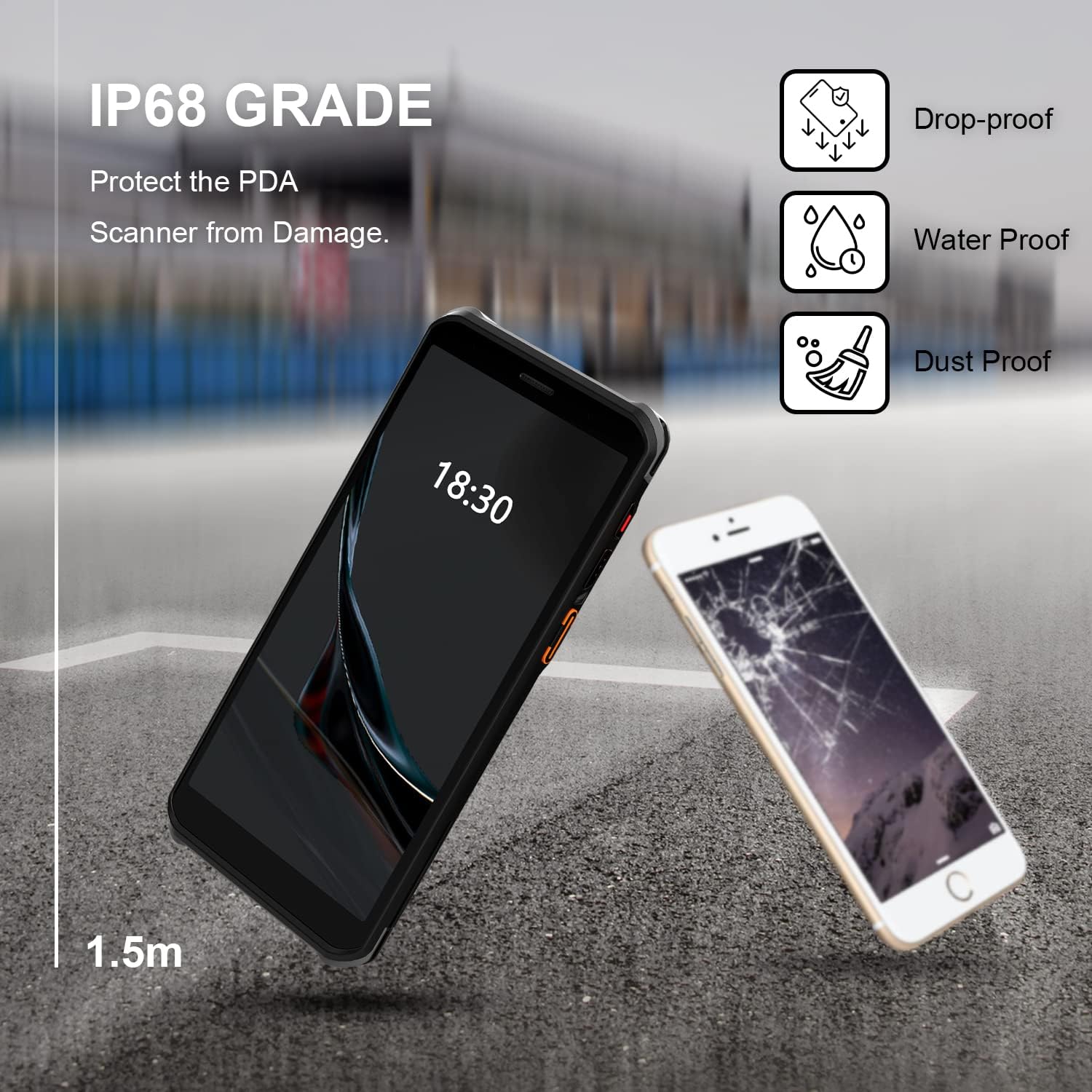
Obrázok 2.2: PDA RONGTA SE4770 je navrhnuté s odolnosťou voči vode a prachu podľa kritéria IP68 a ochranou proti pádu z výšky 1.5 m, čo zaisťuje odolnosť v náročných prostrediach.

Obrázok 2.3: Zariadenie podporuje dvojpásmové Wi-Fi pripojenie 2.4 G/5 G a Bluetooth 5.1 pre spoľahlivé bezdrôtové pripojenie.
3. Nastavenie
3.1 Vybalenie a úvodná kontrola
Opatrne vyberte všetky komponenty z obalu. Skontrolujte, či sú všetky položky prítomné a nepoškodené. Balenie by malo obsahovať PDA RONGTA SE4770, kábel USB-C, napájací adaptér a popruh na ruku.
3.2 Inštalácia a nabíjanie batérie
- Nájdite priehradku na batériu na zadnej strane zariadenia.
- Ak batéria nie je predinštalovaná, vložte 5000 mAh lítium-iónovú batériu a dbajte na správnu orientáciu pólov.
- Bezpečne zatvorte priehradku na batérie.
- Pripojte kábel USB-C k nabíjaciemu portu zariadenia a druhý koniec k napájaciemu adaptéru. Zapojte adaptér do elektrickej zásuvky.
- Pred prvým použitím nechajte zariadenie úplne nabiť. Funkcia rýchleho nabíjania s výkonom 18 W tento proces urýchli.

Obrázok 3.1: Zariadenie sa nabíja a zobrazuje stav batérie.
3.3 Zapnutie/vypnutie
- Zapnutie: Stlačte a podržte tlačidlo napájania na boku zariadenia, kým sa na obrazovke nezobrazí logo RONGTA.
- Vypnutie: Stlačte a podržte tlačidlo napájania, kým sa nezobrazí ponuka možností napájania. Vyberte možnosť „Vypnúť“.
- Ak chcete reštartovať: Stlačte a podržte tlačidlo napájania, kým sa nezobrazí ponuka možností napájania. Vyberte možnosť „Reštartovať“.
3.4 Počiatočné nastavenie systému Android
Po prvom zapnutí postupujte podľa pokynov na obrazovke a dokončite úvodné nastavenie systému Android 11. Toto zvyčajne zahŕňa výber jazyka, pripojenie k sieti Wi-Fi, nastavenie účtu Google (voliteľné) a konfiguráciu nastavení zabezpečenia.
4. Návod na obsluhu
4.1 Používanie skenera čiarových kódov
RONGTA SE4770 je vybavená vysokovýkonným skenerom Zebra SE4770, ktorý dokáže čítať rôzne 1D, 2D a QR čiarové kódy.
- Otvorte aplikáciu, ktorá vyžaduje zadanie čiarového kódu (napr. softvér na správu zásob, POS aplikáciu).
- Nasmerujte okienko skenera, ktoré sa nachádza v hornej zadnej časti zariadenia, smerom k čiarovému kódu.
- Stlačte jedno zo špeciálnych tlačidiel skenovania na boku zariadenia. Zobrazí sa červený zameriavací lúč.
- Zarovnajte zameriavací lúč so stredom čiarového kódu. Zariadenie po úspešnom skenovaní pípne alebo zavibruje a údaje sa zadajú do aktívneho poľa vašej aplikácie.

Obrázok 4.1: Používateľ skenuje čiarový kód balenia pomocou PDA RONGTA SE4770.

Obrázok 4.2: Skener Zebra SE4770 v prevádzke demonštruje rýchle a presné skenovanie v skladovom prostredí.
4.2 Navigácia v systéme Android 11
Zariadenie funguje na systéme Android 11 a ponúka známe rozhranie. Na navigáciu použite dotykové gestá:
- Klepnite na: Výber položky alebo otvorenie aplikácie.
- Potiahnutie prstom: Na prechádzanie zoznamami alebo prepínanie medzi domovskými obrazovkami.
- Priblíženie štipnutím prstov: Priblíženie alebo oddialenie obrázkov a web stránky.
- Upozornenia: Potiahnutím prsta nadol z hornej časti obrazovky získate prístup k upozorneniam a rýchlym nastaveniam.
4.3 Pripojenie
Zariadenie podporuje rôzne možnosti pripojenia:
- Wi-Fi: Pre pripojenie k dostupným bezdrôtovým sieťam prejdite do časti Nastavenia > Sieť a internet > Wi-Fi. Podporuje pásma 2.4 GHz a 5 GHz.
- Bluetooth: Pre spárovanie so zariadeniami s podporou Bluetooth, ako sú slúchadlá s mikrofónom alebo tlačiarne, prejdite do časti Nastavenia > Pripojené zariadenia > Predvoľby pripojenia > Bluetooth.
- Mobilné dáta (4G): Ak je zariadenie vybavené slotom na SIM kartu (skontrolujte technické parametre), vložte kompatibilnú SIM kartu pre prístup k mobilným dátam.
4.4 Používanie fotoaparátu
Zariadenie obsahuje fotoaparát na zachytávanie obrázkov alebo videí. Otvorte aplikáciu Fotoaparát z domovskej obrazovky alebo zo zásuvky aplikácií. Klepnutím na obrazovku zaostrite a stlačením tlačidla spúšte nasnímajte fotografiu alebo spustite/zastavte nahrávanie videa.
5. Údržba
5.1 Čistenie zariadenia
Pre udržanie optimálneho výkonu a vzhľadu:
- Obrazovku a telo zariadenia utrite mäkkou handričkou, ktorá nepúšťa vlákna.
- Na odolné šmuhy mierneamphandričku vodou alebo čistiacim prostriedkom na obrazovky. Vyhýbajte sa agresívnym chemikáliám alebo abrazívnym materiálom.
- Pre presné skenovanie sa uistite, že je okno skenera čisté a bez prachu alebo nečistôt.
5.2 Starostlivosť o batérie
Správna starostlivosť o batériu predlžuje životnosť vášho zariadenia:
- Pravidelne nabíjajte batériu pomocou dodanej nabíjačky.
- Vyhnite sa častému úplnému vybíjaniu batérie.
- Ak zariadenie skladujete dlhší čas, nabite batériu približne na 50 % a skladujte ju na chladnom a suchom mieste.
- Riešenie zmeny napájania SuperCap umožňuje výmenu batérií za chodu bez vypnutia zariadenia, čím sa zabezpečuje nepretržitá prevádzka.
5.3 Aktualizácie softvéru
Pravidelne kontrolujte aktualizácie softvéru, aby ste sa uistili, že vaše zariadenie má najnovšie funkcie a bezpečnostné záplaty. Prejdite do časti Nastavenia > Systém > Aktualizácia systému.
6. Riešenie problémov
Táto časť sa zaoberá bežnými problémami, s ktorými sa môžete stretnúť pri používaní zariadenia PDA RONGTA SE4770.
| Problém | Možná príčina | Riešenie |
|---|---|---|
| Zariadenie sa nezapne | Slabá alebo vybitá batéria; porucha zariadenia. | Nabíjajte zariadenie aspoň 30 minút. Ak sa stále nezapne, kontaktujte podporu. |
| Skener nečíta čiarové kódy | Znečistené okno skenera; nesprávne nasmerovanie; nepodporovaný typ čiarového kódu; problém s aplikáciou. | Vyčistite okno skenera. Uistite sa, že zameriavací lúč pokrýva celý čiarový kód. Overte, či je typ čiarového kódu podporovaný. Reštartujte skenovaciu aplikáciu alebo zariadenie. |
| Problémy s pripojením Wi-Fi/Bluetooth | Mimo dosahu; nesprávne heslo; rušenie. | Presuňte sa bližšie k Wi-Fi routeru alebo Bluetooth zariadeniu. Znova zadajte heslo. Reštartujte Wi-Fi/Bluetooth na zariadení. |
| Zariadenie je pomalé alebo nereaguje | Príliš veľa spustených aplikácií; málo úložiska; softvérová chyba. | Zatvorte nepotrebné aplikácie. Vymažte vyrovnávaciu pamäť. Reštartujte zariadenie. Ak problémy pretrvávajú, zvážte obnovenie továrenských nastavení (najprv si zálohujte údaje). |
7. Špecifikácie
Podrobné technické špecifikácie skenera čiarových kódov RONGTA SE4770 PDA:
- Rozmery produktu: 3.03 x 0.51 x 6.41 palca
- Hmotnosť položky: 10.6 uncí
- Batérie: Vyžaduje sa 1 lítium-iónová batéria (súčasť balenia)
- Zdroj napájania: Napájanie z batérie
- Výrobca: RONGTA
- Kompatibilné zariadenia: Stolný počítač, notebook, smartfón (na prenos/správu údajov)
- Technológia pripojenia: Bluetooth, Wi-Fi (2.4G/5G dvojpásmové), 4G
- Operačný systém: Android 11
- procesor: Osemjadrový 2.0 GHz
- pamäť: 4 GB RAM
- Ukladací priestor: 64GB ROM
- Veľkosť obrazovky: 6-palcový dotykový displej s rozlíšením FHD+ (1080P)
- Skener: Zebra SE4770 (1D, 2D, QR)
- Trvanlivosť: Odolnosť voči vode a prachu IP68, ochrana proti pádu z výšky 1.5 m
- Kapacita batérie: 5000 mAh
- Nabíjanie: Rýchle nabíjanie QC3.0 18W
8. Záruka a podpora
Informácie o záruke a technickej podpore nájdete v dokumentácii dodanej s vaším nákupom alebo navštívte oficiálne webové stránky spoločnosti RONGTA. webAk narazíte na akékoľvek problémy, ktoré nie sú uvedené v tejto príručke, kontaktujte zákaznícky servis spoločnosti RONGTA.