
BlitzWolf BW-VT2EU
Používateľská príručka k mini projektoru BlitzWolf BW-VT2
Váš komplexný sprievodca nastavením, obsluhou a údržbou mini projektora BlitzWolf BW-VT2.
1. Produkt skončilview
1.1 Obsah balenia
Prosím, overte si, či sú vo vašom balíku všetky položky:
- Mini projektor BlitzWolf BW-VT2
- Diaľkové ovládanie
- Napájací adaptér
- HDMI kábel
- Používateľská príručka (tento dokument)
1.2 Rozloženie zariadenia
Oboznámte sa s rôznymi časťami a portami vášho projektora.
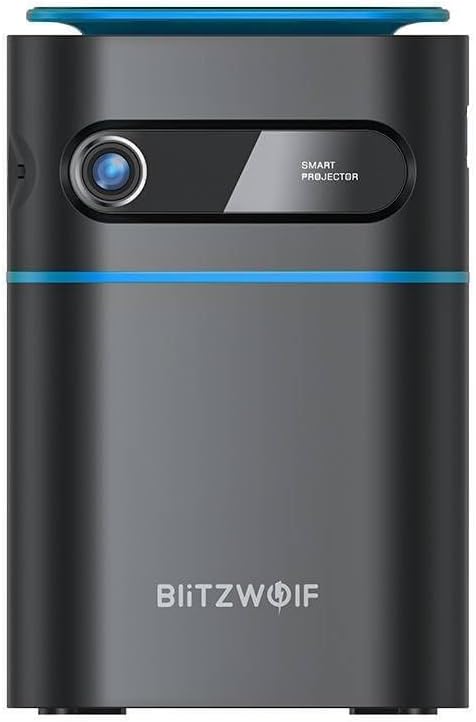
Obrázok 1.1: Predná strana View. Tento obrázok zobrazuje prednú časť mini projektora BlitzWolf BW-VT2 so zvýrazneným projekčným objektívom a označením „SMART PROJECTOR“.

Obrázok 1.2: Projektor s diaľkovým ovládaním. Tento obrázok zobrazuje mini projektor BlitzWolf BW-VT2 spolu s jeho špeciálnym diaľkovým ovládačom, čo ilustruje kompaktnú veľkosť oboch zariadení.
Obrázok 1.3: Zadná časť View. Zobrazená je zadná strana projektora s vetracími mriežkami a rôznymi vstupnými/výstupnými portami.

Obrázok 1.4: Strana View. Tento obrázok zvýrazňuje bočnú stranu projektora, kde sa nachádzajú ďalšie možnosti pripojenia, ako napríklad porty USB a HDMI.

Obrázok 1.5: Hore View. Horná plocha projektora je viditeľná a obsahuje integrovaný dotykový ovládací panel pre priamu interakciu.
1.3 Porty a ovládacie prvky
- Port HDMI: Pripojenie k notebookom, herným konzolám, prehrávačom Blu-ray atď.
- USB port: Pripojte USB kľúče na prehrávanie médií.
- Zvukový výstup (3.5 mm): Pripojte externé reproduktory alebo slúchadlá.
- DC IN Port: Pripojte napájací adaptér.
- Tlačidlo napájania: Zapne/vypne projektor.
- Zaostrovacie koliesko: Upravuje jasnosť obrazu.
- Dotykový ovládací panel: Navigácia v ponukách a ovládanie prehrávania priamo na zariadení.
2. Inštalačná príručka
2.1 Zapnutie
- Pripojte napájací adaptér k portu DC IN na projektore.
- Zapojte napájací adaptér do elektrickej zásuvky.
- Stlačte a podržte tlačidlo napájania na projektore alebo na diaľkovom ovládači, kým sa zariadenie nezapne.
2.2 Počiatočné umiestnenie
Pre optimálne viewskúsenosti, zvážte nasledujúce:
- Projektor umiestnite na stabilný, rovný povrch.
- Zabezpečte dostatočné vetranie okolo projektora, aby ste predišli prehriatiu.
- Pre obdĺžnikový obraz umiestnite projektor kolmo na projekčnú plochu (stenu alebo plátno).
- Upravte vzdialenosť, aby ste dosiahli požadovanú veľkosť obrazovky.
2.3 Nastavenie zaostrenia
Po zapnutí upravte zaostrenie, aby ste zabezpečili jasný obraz:
- Otáčajte zaostrovacím kolieskom nachádzajúcim sa v blízkosti objektívu, kým sa premietaný obraz nezobrazí ostrý a jasný.
2.4 Nastavenie diaľkového ovládania
Pred prvým použitím vložte batérie do diaľkového ovládača:
- Otvorte kryt priehradky na batérie na zadnej strane diaľkového ovládača.
- Vložte dve batérie typu AAA (nie sú súčasťou balenia) a dbajte na správnu polaritu (+/-).
- Zatvorte kryt priestoru pre batérie.
3. Návod na obsluhu
3.1 Navigácia
Rozhranie projektora môžete ovládať buď diaľkovým ovládačom, alebo dotykovým ovládacím panelom na hornej strane zariadenia.
- Diaľkové ovládanie: Na pohyb v ponukách použite smerové tlačidlá (hore, dole, doľava, doprava) a tlačidlo „OK“ na výber.
- Dotykový ovládací panel: Pre navigáciu potiahnite prstom a klepnite na dotykový povrch.
3.2 Pripojenie zariadení
BW-VT2 podporuje rôzne vstupné zdroje:
- Vstup HDMI: Pripojte notebook, hernú konzolu alebo iné zariadenia s podporou HDMI pomocou kábla HDMI. V ponuke projektora vyberte vstupný zdroj HDMI.
- Vstup USB: Vložte USB kľúč do USB portu. Prehrávač médií projektora zvyčajne automaticky rozpozná kľúč, čo vám umožní prehliadať a prehrávať podporované médiá. file(videá, fotografie, hudba).
- Wi-Fi pripojenie: Prejdite do ponuky „Nastavenia“ a potom do časti „Sieť“ alebo „Wi-Fi“. Vyberte svoju sieť Wi-Fi a zadajte heslo na pripojenie projektora k internetu. Umožní vám to prístup k online streamovacím aplikáciám a aktualizáciám.
3.3 Funkcie operačného systému Android
Ako projektor s operačným systémom Android ponúka BW-VT2 inteligentné funkcie:
- Prístup k aplikácii: Stiahnite si a nainštalujte rôzne streamovacie aplikácie (napr. Netflix, YouTube) priamo z predinštalovaného obchodu s aplikáciami alebo stiahnutím súborov APK.
- Nastavenia: Prispôsobte si nastavenia displeja, zvukový výstup, konfigurácie siete a systémové preferencie prostredníctvom ponuky nastavení systému Android.
- Zrkadlenie obrazovky: Využite vstavané funkcie zrkadlenia obrazovky (napr. Miracast, aplikácie kompatibilné s AirPlay) na bezdrôtové premietanie obsahu zo smartfónu alebo tabletu.
3.4 Audio výstup
Projektor má vstavané reproduktory, ale môžete pripojiť aj externé zvukové zariadenia:
- 3.5 mm audio výstup: Pripojte slúchadlá alebo externé reproduktory cez 3.5 mm audio konektor pre lepší zvuk.
4. Údržba
Správna údržba zaisťuje dlhú životnosť a optimálny výkon vášho projektora.
4.1 Čistenie šošoviek
Pre zachovanie čistej kvality obrazu pravidelne čistite objektív projektora:
- Používajte mäkkú handričku, ktorá nepúšťa vlákna a je špeciálne určená na optické šošovky.
- Jemne utrite šošovku krúživými pohybmi.
- Nepoužívajte abrazívne čistiace prostriedky ani nadmernú silu, ktoré môžu poškriabať šošovku.
4.2 Vetranie
Zabezpečte dostatočné prúdenie vzduchu, aby ste predišli prehriatiu:
- Neblokujte vetracie otvory na projektore.
- Projektor používajte v dobre vetranom priestore.
- Pravidelne čistite prach z vetracích otvorov mäkkou kefkou alebo stlačeným vzduchom.
4.3 Skladovanie
Keď projektor nepoužívate, správne ho skladujte:
- Projektor skladujte na chladnom a suchom mieste, mimo dosahu priameho slnečného žiarenia a extrémnych teplôt.
- Používajte originálne balenie alebo ochranné puzdro, aby ste predišli hromadeniu prachu a fyzickému poškodeniu.
5. Riešenie problémov
V tejto časti nájdete bežné problémy a ich riešenia.
| Problém | Možná príčina | Riešenie |
|---|---|---|
| Projektor sa nezapne. | Žiadne pripojenie k napájaniu; chybný napájací adaptér. | Uistite sa, že napájací adaptér je bezpečne pripojený k projektoru aj k zásuvke. Skúste inú zásuvku. |
| Nepremieta sa žiadny obraz. | Vybraný nesprávny vstupný zdroj; uvoľnený kábel HDMI/USB. | Skontrolujte, či je v ponuke vybratý správny vstupný zdroj. Skontrolujte pripojenia káblov. |
| Obrázok je rozmazaný. | Zaostrenie nie je nastavené; projektor je príliš blízko/ďaleko. | Otáčajte zaostrovacím kolieskom, kým nebude obraz jasný. V prípade potreby upravte projekčnú vzdialenosť. |
| Žiadny zvuk. | Hlasitosť je príliš nízka; externé zvukové zariadenie nie je správne pripojené. | Zvýšte hlasitosť. Skontrolujte pripojenia k externým reproduktorom/slúchadlám. Uistite sa, že je v nastaveniach správne nastavený zvukový výstup. |
| Problémy s pripojením k Wi-Fi. | Nesprávne heslo; problémy s routerom; rušenie signálu. | Znova zadajte heslo Wi-Fi. Reštartujte smerovač. Presuňte projektor bližšie k smerovaču. |
| Nefunguje diaľkové ovládanie. | Vybité batérie; prekážka; diaľkový ovládač nie je spárovaný. | Vymeňte batérie. Uistite sa, že medzi diaľkovým ovládačom a projektorom nie sú žiadne prekážky. |
6. Technické špecifikácie
Kľúčové špecifikácie mini projektora BlitzWolf BW-VT2:
| Funkcia | Špecifikácia |
|---|---|
| Značka | BlitzWolf |
| Číslo modelu | BW-VT2EU |
| Farba | Čierna |
| Technológia pripojenia | HDMI, USB, VGA, Wi-Fi |
| Rozlíšenie displeja | 1920 x 1080 (Full HD) |
| Typ zobrazenia | LCD, LED |
| Form Factor | Prenosný |
| Špeciálne funkcie | Prenosný, operačný systém Android, Wi-Fi, HDMI, USB, VGA |
| Kompatibilné zariadenia | Notebooky, smartfóny, herné konzoly, prehrávače Blu-ray, prehrávače médií, zariadenia s podporou Wi-Fi |
| Odporúčané použitia | Domáce kino |
7. Záruka a podpora
7.1 Záruka výrobcu
Mini projektor BlitzWolf BW-VT2 sa dodáva s... 2-ročná záruka výrobcuTáto záruka sa vzťahuje na chyby materiálu a spracovania pri bežnom používaní. Pre prípad uplatnenia záruky si uschovajte doklad o kúpe.
7.2 Zákaznícka podpora
Ak narazíte na problémy, ktoré nie sú uvedené v časti o riešení problémov, alebo potrebujete ďalšiu pomoc, kontaktujte zákaznícku podporu spoločnosti BlitzWolf. Pozrite si obal produktu alebo oficiálne pokyny spoločnosti BlitzWolf. webstránku s najaktuálnejšími kontaktnými informáciami.
Ask a question about this manual
Ask about setup, troubleshooting, compatibility, parts, safety, or missing instructions. Manuals+ will review the question and use this page’s manual context to help answer it.