
1. Úvod
Innex DS200 je profesionálny USB knižný skener určený na efektívnu digitalizáciu rôznych dokumentov vrátane kníh, časopisov a voľných papierov. Je vybavený 26MP fotoaparátom, možnosťou skenovania formátu A3 a pokročilými softvérovými funkciami na zlepšenie kvality skenovania a pracovného postupu. Táto príručka obsahuje podrobné pokyny na nastavenie, obsluhu a údržbu skenera DS200.

Obrázok 1.1: Skener Innex DS200 v prevádzke s otvorenou knihou.
2. Obsah balenia
Overte, či sú všetky nižšie uvedené položky súčasťou balenia. Ak niektoré položky chýbajú alebo sú poškodené, kontaktujte zákaznícku podporu.
- Skenerová jednotka Innex DS200
- Skenovacia podložka
- USB kábel
- Napájací adaptér (typ A)
- Zástrčky (typ C, typ G)
- Ručné tlačidlo
- Nožný pedál
- Adaptér (USB-C na USB-A)
- Sprievodca rýchlym spustením
- Servisná karta
- Vyhlásenie GPSR
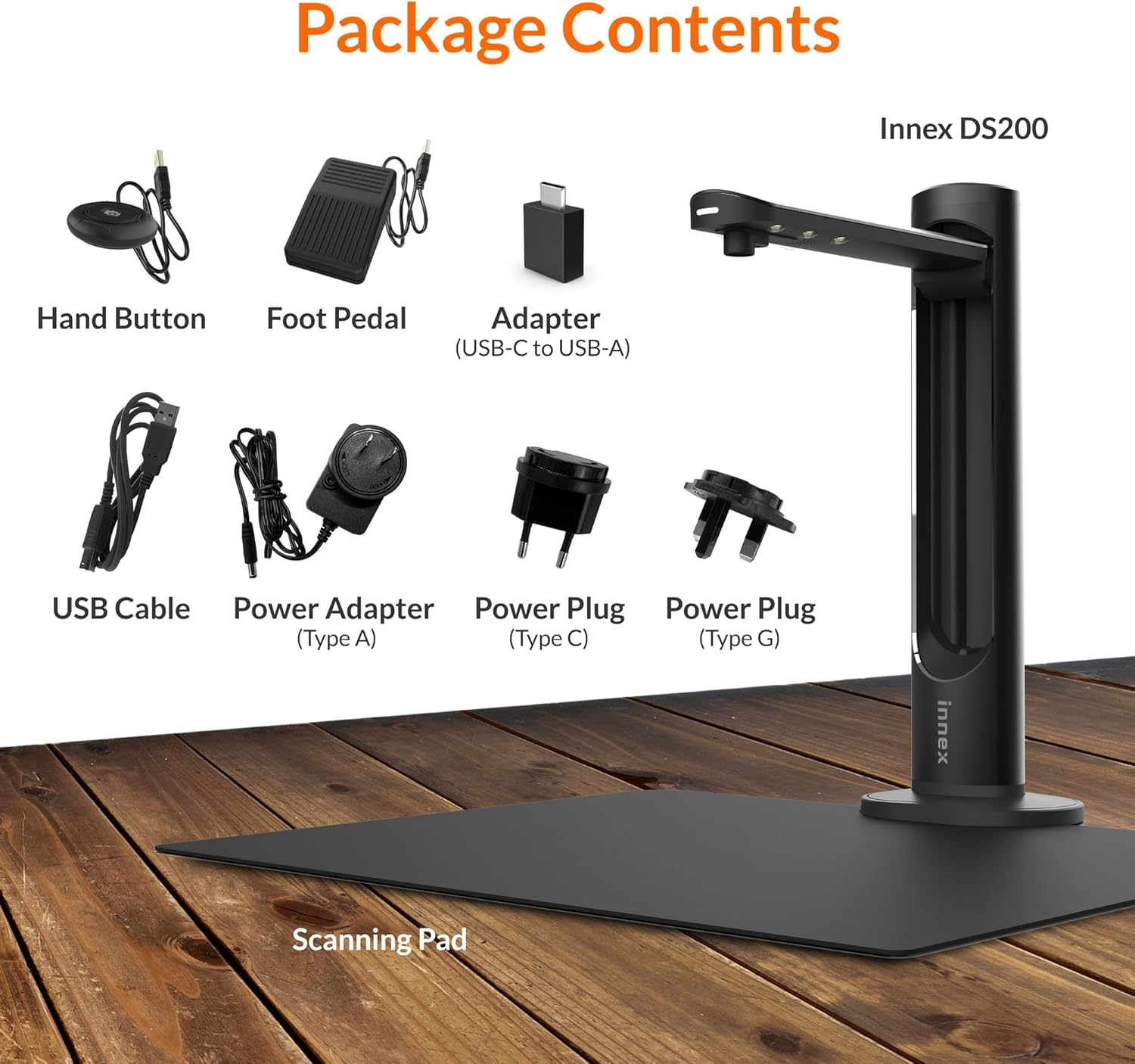
Obrázok 2.1: Obsah balíka Innex DS200.
3. Nastavenie
- Rozbaľte komponenty: Opatrne vyberte všetky položky z obalu.
- Umiestnenie skenera: Umiestnite skener Innex DS200 na stabilný, rovný povrch.
- Umiestnite skenovaciu podložku: Umiestnite čiernu skenovaciu podložku priamo pod hlavu skenera. Uistite sa, že je vycentrovaná a plochá.
- Pripojenie napájania: Pripojte napájací adaptér ku skeneru a zapojte ho do elektrickej zásuvky. Použite vhodnú zástrčku pre váš región.
- Pripojiť k počítaču: Pripojte skener k počítaču pomocou dodaného kábla USB. Ak má váš počítač iba porty USB-C, použite dodaný adaptér USB-C na USB-A.
- Inštalácia softvéru: Stiahnite a nainštalujte si softvér Innex Scan z oficiálneho portálu Innex. webstránky. Postupujte podľa pokynov na obrazovke pri inštalácii. Softvér je kompatibilný so systémami Windows a macOS.
- Pripojiť príslušenstvo: Zapojte ručné tlačidlo a nožný pedál do určených portov na skeneri.
4. Návod na obsluhu
4.1. Základný postup skenovania
- Spustite softvér Innex Scan: Otvorte aplikáciu Innex Scan v počítači.
- Umiestniť dokument: Umiestnite dokument alebo knihu, ktorú chcete skenovať, na skenovaciu podložku. Uistite sa, že sa nachádza v oblasti skenovania. Laserové navádzanie môže pomôcť so zarovnaním.
- Upraviť nastavenia: V softvéri vyberte požadovaný režim skenovania (napr. Dokument, Kniha, Fotografia) a upravte nastavenia, ako napríklad farebný režim, rozlíšenie a výstupný formát.
- Spustiť skenovanie: Spustite skenovanie jednou z dostupných metód: softvérovým tlačidlom snímania, ručným tlačidlom alebo nožným pedálom.
- Review a Uložiť: Po skenovaní znovaview obrázok v softvéri. Použite všetky potrebné korekcie a uložte file na vami preferované miesto a formát.

Obrázok 4.1: Použitie laserového vodítka na zarovnanie dokumentu.

Obrázok 4.2: Viaceré možnosti spustenia skenovania.
4.2. Funkcie softvéru
Softvér Innex Scan obsahuje niekoľko funkcií na optimalizáciu vášho skenovania:
- Sploštenie krivky: Automaticky koriguje zakrivenie stránok knihy pre ploché a čitateľné skeny.
- OCR (optické rozpoznávanie znakov): Konvertuje naskenované obrázky na upraviteľný a vyhľadávateľný text vo viac ako 120 jazykoch.
- Automatické orezanie: Automaticky rozpozná a oreže okraje dokumentu.
- Detekcia otáčania stránok: Pri skenovaní kníh dokáže softvér zistiť, kedy bola stránka otočená, a automaticky spustiť ďalšie skenovanie.
- Odstránenie prsta: Inteligentne odstraňuje obrázky prstov, ktoré držia strany počas skenovania.
- Režim viacerých skenovaní: Umožňuje skenovať viacero malých predmetov súčasne, ako sú vizitky alebo fotografie, a rozdeľuje ich na jednotlivé files.
- Režim vizualizéra: Umožňuje skeneru fungovať ako dokumentová kamera na prezentácie alebo živé ukážky.
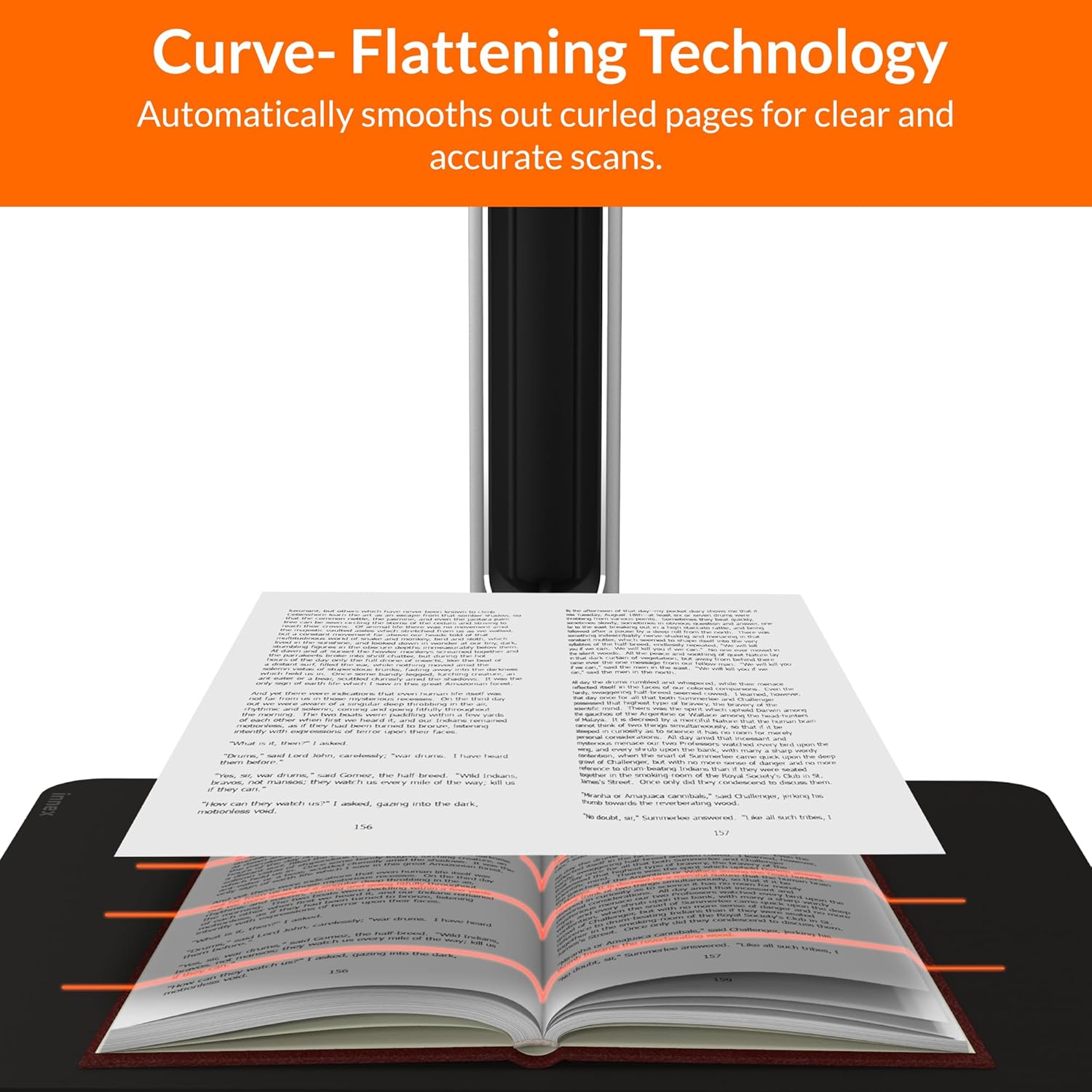
Obrázok 4.3: Používaná technológia sploštenia kriviek.

Obrázok 4.4: Možnosti rozpoznávania textu OCR a exportu.

Obrázok 4.5: Koniecview funkcií softvéru Innex Scan.
4.3. Možnosti exportu
Innex DS200 podporuje rôzne exportné formáty pre obrázky aj text files:
- Obrázok Files: JPEG, PNG, BMP, TIFF
- Dokument Files: PDF (vyhľadávateľné), DOC, EXCEL, TEXT
- E-kniha Files: EPUB
- Zvuk Files (prevod textu na reč): MP3, WAV
- Video Files (režim vizualizéra): MP4, AVI, FLV, WMV

Obrázok 4.6: Dostupné formáty exportu v softvéri Innex Scan.
5. Údržba
- Čistenie: Pravidelne utierajte šošovku skenera a LED dióduamp mäkkou, suchou handričkou, ktorá nepúšťa vlákna, aby ste zabezpečili optimálnu kvalitu skenovania. Skenovaciu podložku čistiteamp v prípade potreby handričkou.
- Aktualizácie softvéru: Pravidelne kontrolujte oficiálnu prílohu webstránku s aktualizáciami softvéru, aby ste mali k dispozícii najnovšie funkcie a vylepšenia výkonu.
- Ukladací priestor: Keď skener nepoužívate, skladujte ho v čistom a suchom prostredí, mimo dosahu priameho slnečného žiarenia a extrémnych teplôt.
6. Riešenie problémov
6.1. Bežné problémy a riešenia
| Vydanie | Možná príčina | Riešenie |
|---|---|---|
| Skener nebol zistený | Uvoľnené USB pripojenie, problém s ovládačom, problém s napájaním | Uistite sa, že kábel USB je bezpečne pripojený. Skontrolujte pripojenie k napájaniu. Preinštalujte ovládače alebo softvér skenera. Skúste iný port USB. |
| Slabá kvalita skenovania | Znečistený objektív, nedostatočné osvetlenie, nesprávne nastavenia, dokument nie je plochý | Vyčistite šošovku skenera. Zabezpečte dostatočné okolité osvetlenie alebo použite vstavané LED svetlo.ampUpravte rozlíšenie a nastavenia farieb v softvéri. Uistite sa, že dokumenty sú na skenovacej podložke položené rovno. |
| Softvér havaruje alebo zamrzne | Zastaraný softvér, nekompatibilita systému, nedostatočné systémové prostriedky | Aktualizujte softvér Innex Scan na najnovšiu verziu. Uistite sa, že váš počítač spĺňa minimálne systémové požiadavky. Zatvorte ostatné náročné aplikácie. Reštartujte softvér a počítač. |
| OCR nefunguje správne | Nízka kvalita skenovania, nesprávne nastavenie jazyka, zložité písmo | Zlepšite kvalitu skenovania. Overte, či je v softvéri vybratý správny jazyk OCR. V prípade vysoko štylizovaného alebo ručne písaného textu sa presnosť OCR môže líšiť. |
7. Špecifikácie
Podrobné technické špecifikácie skenera Innex DS200:

Obrázok 7.1: Technické špecifikácie Innex DS200.
- Model: DS200
- Obrazový snímač: CMOS snímač
- Max. Rozlíšenie: 5800 x 4522 pixelov (26MP)
- Výstupné DPI: Približne 300 dpi (A3)
- Max. Strelecká plocha: A3 (16.77" x 12.59" / 426 x 320 mm)
- Farebná hĺbka: 24-bitový
- Zaostrenie objektívu: Opravené
- Rýchlosť skenovania: 1.5 sekundy na stranu A3
- Spúšťač skenovania: Ručné tlačidlo, nožný pedál, softvérové tlačidlo, automatické skenovanie
- Výstupné formáty: Obrázok (JPG, TIFF, BMP, PNG), dokument (PDF, obrázok, prehľadávateľné PDF), text (DOC, EXCEL, TEXT), elektronická kniha (EPUB), zvuk (MP3, WAV), video (AVI, MPEG, FLV, WMV)
- Laserová projekcia: Vstavaný
- Svetelný zdroj: Vstavaná LED dióda s vysokým jasom
- Rozhranie: 1x USB 2.0 typu B (pre pripojenie k počítaču), 1x USB 2.0 typu A (pre rozšírenie USB)
- Výkon: 5V/2A
- Minimálne systémové požiadavky: Windows 10, 11, macOS 11 alebo novší; procesor Intel i5 alebo vyšší; 8 GB RAM (odporúča sa 16 GB alebo viac); 20 GB voľného miesta na pevnom disku; port USB 2.0
- Rozmery produktu (zložený): 110 x 150 x 400 mm (h x 4.33 cm x 5.91 cm x 15.75 cm)
- Rozmery produktu (v prevádzke): 307 x 150 x 400 mm (h x 12.05 cm x 5.91 cm x 15.75 cm)
- Čistá hmotnosť: Pribl. 2.64 libier (1.2 kg)
8. Záruka a podpora
Informácie o záruke a technickej podpore nájdete na servisnej karte, ktorá je súčasťou balenia, alebo navštívte oficiálnu stránku Innex. webstránka. Môžete tiež kontaktovať výrobcu, spoločnosť FunTech Innovation, a požiadať o pomoc.
Výrobca: Inovácie FunTech
Webmiesto: Oficiálny obchod Innex na Amazone