
1. Úvod
Thank you for choosing the TCL Gaming Monitor 25G54. This monitor is designed to provide an immersive gaming experience with its advanced display technology and high performance. This manual will guide you through the setup, operation, and maintenance of your new monitor.
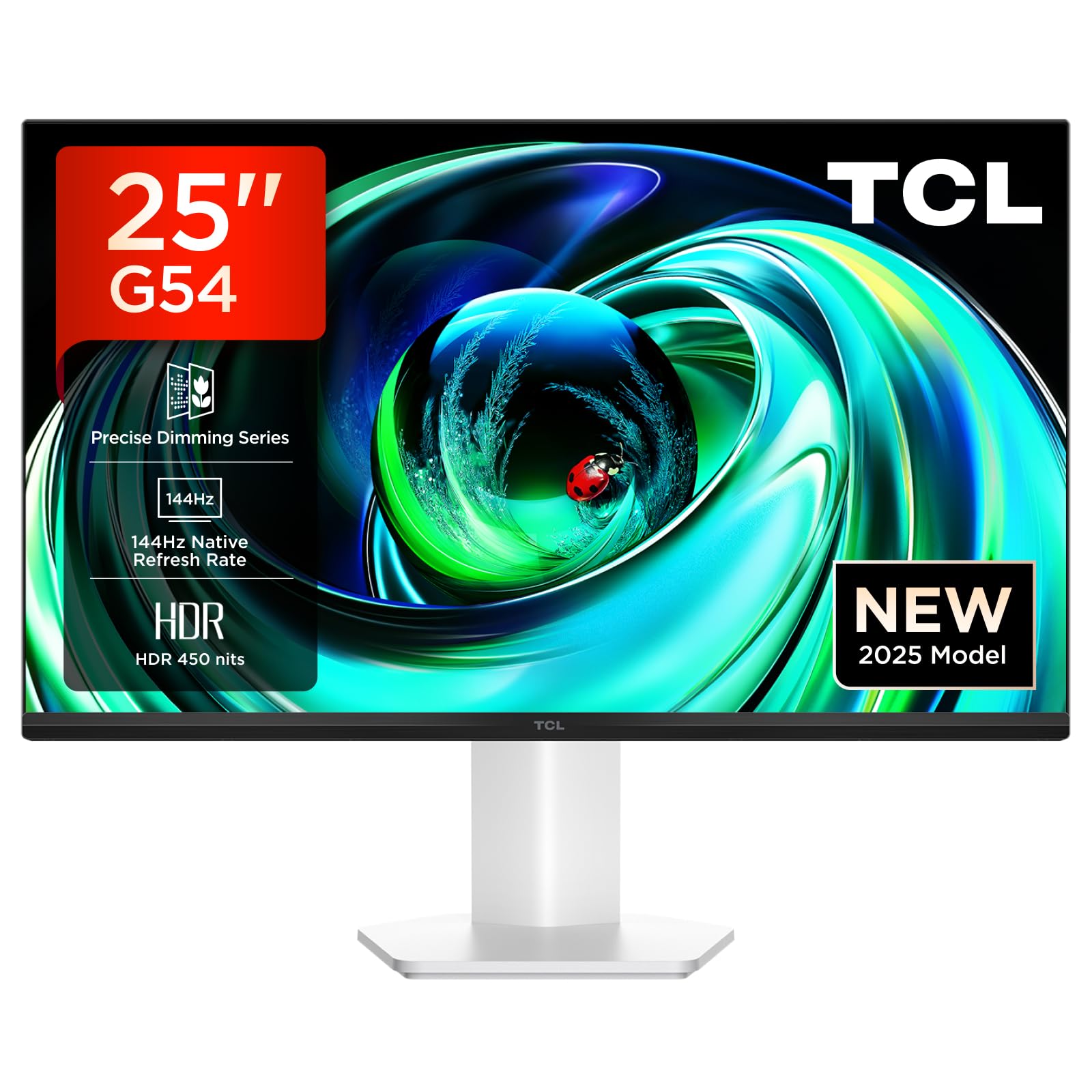
Obrázok 1: Predná strana view of the TCL Gaming Monitor 25G54.
2. Bezpečnostné informácie
Pred použitím monitora si pozorne prečítajte všetky pokyny. Uschovajte si tento návod pre budúce použitie.
- Nevystavujte monitor dažďu ani vlhkosti, aby ste predišli požiaru alebo úrazu elektrickým prúdom.
- Neotvárajte monitor casing. Vo vnútri sa nenachádzajú žiadne časti, ktoré by mohol používateľ opraviť sám. Všetky servisné práce zverte kvalifikovanému personálu.
- Monitor umiestnite na stabilný, rovný povrch, aby ste predišli jeho pádu.
- Zabezpečte dostatočné vetranie okolo monitora. Neblokujte vetracie otvory.
- Používajte iba napájací adaptér a káble dodané výrobcom.
- Ak monitor nebudete dlhší čas používať, odpojte napájací kábel zo zásuvky.
3. Obsah balenia
Overte si, či sú v balení všetky položky:
- TCL Gaming Monitor 25G54
- Stojan na monitor (základňa a krk)
- Napájací kábel
- HDMI kábel
- Návod na použitie a záručný list
Note: Specific cable types (e.g., DisplayPort) may vary by region or package.
4. Nastavenie
4.1 Montáž stojana
- Opatrne vyberte komponenty monitora a stojana z obalu.
- Pripevnite hrdlo stojana k panelu monitora. Uistite sa, že bezpečne zacvakne alebo je upevnený skrutkami podľa pokynov v stručnej úvodnej príručke.
- Pripevnite základňu stojana k hrdlu stojana a zaistite ju dodanou skrutkou.
- Zostavený monitor umiestnite na stabilný stôl.
4.2 Pripojenie monitora
The monitor supports various input options. Connect the appropriate cable from your computer or gaming console to the monitor.
- HDMI pripojenie: Use an HDMI cable to connect your device to the monitor's HDMI port.
- Pripojenie DisplayPort: Use a DisplayPort cable to connect your device to the monitor's DisplayPort.
- USB pripojenia: Využite porty USB na pripojenie periférnych zariadení.

Obrázok 2: Zadná časť view showing the monitor's connectivity ports including HDMI, DisplayPort, and USB.
4.3 Zapnutie
- Pripojte napájací kábel k napájaciemu vstupu monitora a potom do elektrickej zásuvky.
- Press the power button, usually located on the back or bottom of the monitor, to turn it on.
5. Návod na obsluhu
5.1 Ponuka na obrazovke (OSD).
The OSD menu allows you to adjust various monitor settings. Access it using the joystick button, typically located on the back of the monitor.

Figure 3: Illustration of the joystick button for OSD menu navigation.
Bežné nastavenia OSD:
- Jas/kontrast: Upravte úroveň jasu a kontrastu displeja.
- Nastavenia farieb: Modify color temperature, gamma, and color space (e.g., DCI-P3, sRGB).
- Vstupný zdroj: Manually select the active input (HDMI, DisplayPort).
- Herné vlastnosti: Enable/disable FreeSync, adjust response time, and other gaming-specific enhancements.
- Režim obrazu: Select preset display modes for different content types (e.g., Standard, Game, Movie).
5.2 Ergonomické nastavenia
Stojan monitora ponúka ergonomické nastavenie pre optimálne viewpohodlie.
- tilt: Upravte vertikálny uhol obrazovky.
- Otočný: Otočte obrazovku vodorovne.
- Výškové nastavenie: Zdvihnite alebo znížte obrazovku do úrovne očí.
- Pivot: Otočte obrazovku na výšku alebo na šírku.

Figure 4: Illustration of the monitor's ergonomic stand, showing tilt and height adjustment capabilities.
6. Vlastnosti
The TCL Gaming Monitor 25G54 incorporates several key technologies for superior performance:
- Technológia mini LED: Combines QLED and OLED advantages for precise, pixel-level illumination, offering sharp contrast and a wide color gamut.
- Séria presného stmievania: Enhances overall image quality by optimizing light and shadow, providing a high-quality visual experience.
- HDR 400 nit Brightness: With a peak brightness of 450 nits and a contrast ratio of 4,500,000:1, it delivers extended dynamic range and vivid details in both dark and bright areas.
- Obnovovacia frekvencia 144 Hz: Ensures smooth and fluid images in all gaming scenes and actions, minimizing motion blur.
- Doba odozvy 1 ms (GTG): An extremely fast response time reduces ghosting and blurring, allowing for quick target acquisition.
- 93% DCI-P3 Wide Color Gamut: Displays vibrant colors with professional-level accuracy, revealing an immersive world of color.
- TÜV Rheinland Flicker-Free & Low Blue Light: Certified for eye protection, this mode blocks harmful blue light and eliminates flicker for prolonged viewpohodlie.

Obrázok 5: Koniecview of the TCL 25G54 Mini LED Monitor's key features.
7. Údržba
Správna údržba zaisťuje dlhú životnosť a optimálny výkon vášho monitora.
- Čistenie obrazovky: Obrazovku jemne utrite mäkkou handričkou, ktorá nepúšťa vlákna. Na odolné škvrny použite čistiaci roztok určený pre monitory nanesený na handričku, nie priamo na obrazovku.
- Čistenie Casing: Na utretie monitora použite mäkkú, suchú handričku casing. Vyhnite sa abrazívnym čistiacim prostriedkom.
- Vetranie: Ensure the ventilation openings are clear of dust and debris. Use compressed air to clean if necessary.
- Vypnúť: Always turn off and unplug the monitor before cleaning or if it will be unused for an extended period.
8. Riešenie problémov
Ak sa vyskytnú problémy s monitorom, pozrite si nasledujúce bežné riešenia:
| Problém | Možná príčina | Riešenie |
|---|---|---|
| Na obrazovke nie je žiadny obraz | Power cable disconnected, input cable loose, incorrect input source selected. | Check power and input cable connections. Select correct input source via OSD. |
| Obraz je rozmazaný alebo skreslený | Incorrect resolution, faulty cable, graphics driver issue. | Set display resolution to 1920x1080. Try a different cable. Update graphics drivers. |
| Blikajúca obrazovka | Refresh rate mismatch, faulty cable, external interference. | Ensure refresh rate is set to 144Hz. Try a different cable. Check for nearby electronic devices. |
| Žiadny zvuk | Audio cable not connected, volume too low, incorrect audio output selected. | Connect headphones to the monitor's audio output. Adjust volume. Select monitor as audio output on your device. |
Ak problém pretrváva aj po vyskúšaní týchto riešení, kontaktujte zákaznícku podporu TCL.
9. Špecifikácie
| Funkcia | Špecifikácia |
|---|---|
| Značka | TCL |
| Číslo modelu | 25G54 |
| Veľkosť obrazovky | 25 palca |
| Rozlíšenie | 1920x1080 (FHD) |
| Typ panelu | IPS |
| Obnovovacia frekvencia | 144 Hz |
| Čas odozvy | 1 ms (GTG) |
| Jas | 450 nits |
| Kontrastný pomer | 4,500,000:1 |
| Podpora HDR | VESA Display HDR 400 |
| Farebný gamut | 93% DCI-P3 |
| Viewing uhol | 178 stupňov |
| Konektivita | 1x HDMI, 1x DisplayPort, 4x USB, Headphone Output |
| Adaptívna synchronizácia | FreeSync |
| Rozmery (DxŠxV) | 18.2 x 55.6 x 43.9 cm |
| Hmotnosť | 4.39 kg |
| Špeciálne funkcie | Mini LED, Flicker-Free, Low Blue Light |
10. Záruka a podpora
Your TCL Gaming Monitor 25G54 comes with a 2-year manufacturer's warranty. For warranty claims, technical support, or service inquiries, please visit the official TCL support webstránku alebo kontaktujte miestneho predajcu.
Pre viac informácií navštívte Obchod TCL na Amazone.
11. Informácie o recyklácii
Please dispose of this product responsibly. Electronic waste should not be disposed of with household waste. Follow local regulations for the proper disposal of electronic devices. This helps protect the environment and human health.


