Úvod
This manual provides essential instructions for setting up, operating, maintaining, and troubleshooting your Motorola Moto G7 Power XT1955 smartphone. Please read this guide thoroughly to ensure proper use and to maximize the performance of your device.
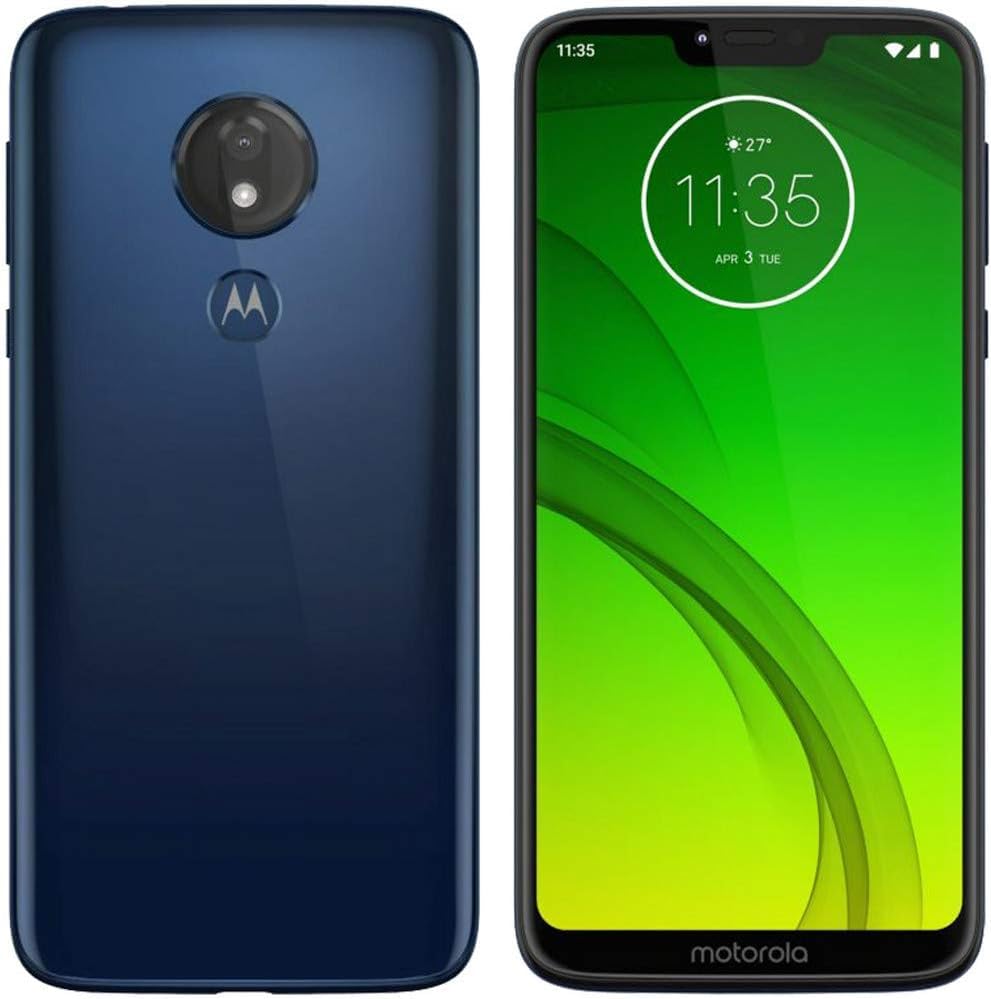
Obrázok: Predná a zadná strana view of the Motorola Moto G7 Power XT1955 smartphone in blue. The device features a large display on the front and a single camera lens with a fingerprint sensor on the back.
Čo je v krabici
Overte, či sú v balení všetky položky:
- Motorola Moto G7 Power XT1955 Smartphone
- Kábel USB-C
- Nástroj na vysunutie SIM karty
Note: Power adapter may be sold separately or vary by region.
Nastavenie
1. Vložte SIM kartu
- Nájdite zásuvku na SIM kartu na boku telefónu.
- Vložte nástroj na vysunutie SIM karty do malého otvoru v zásobníku a jemne zatlačte, kým zásobník nevyskočí.
- Vložte kartu Nano-SIM do zásuvky zlatými kontaktmi smerom nadol. Uistite sa, že je bezpečne uchytená.
- Opatrne zatlačte zásobník späť do telefónu, kým nezacvakne na miesto.
2. Nabite batériu
- Pripojte kábel USB-C k nabíjaciemu portu v spodnej časti telefónu.
- Connect the other end of the USB-C cable to a compatible power adapter (not included) and plug it into a power outlet.
- Allow the phone to charge until the battery indicator shows a full charge before initial use.
3. Zapnutie a úvodné nastavenie
- Stlačte a podržte tlačidlo napájania (nachádza sa na pravej strane telefónu), kým sa nezobrazí logo Motorola.
- Postupujte podľa pokynov na obrazovke a vyberte jazyk, pripojte sa k sieti Wi-Fi, nastavte si účet Google a nakonfigurujte ďalšie počiatočné nastavenia.
Obsluha vášho zariadenia
Základná navigácia
- Domovská obrazovka: Potiahnutím prstom doľava alebo doprava získate prístup k rôznym panelom domovskej obrazovky.
- Zásuvka aplikácie: Potiahnite prstom nahor zo spodnej časti domovskej obrazovky, aby ste view všetky nainštalované aplikácie.
- Upozornenia: Potiahnite prstom nadol z hornej časti obrazovky na view upozornenia a rýchle nastavenia.
- Späť, Domov, Nedávne: Use the on-screen navigation buttons (or gestures, if enabled) to navigate.
Uskutočňovanie hovorov a odosielanie správ
- hovory: Klepnite na ikonu Telefón, zadajte číslo a klepnite na tlačidlo Volať.
- Správy: Tap the Messages icon, tap "Start chat," enter the recipient's number or contact name, and type your message.
Používanie fotoaparátu
- Klepnutím na ikonu Fotoaparát otvoríte aplikáciu Fotoaparát.
- Klepnutím na tlačidlo spúšte nasnímate fotografiu.
- Swipe left or right to switch between photo, video, and other camera modes.
Pripája sa k sieti Wi-Fi
- Prejsť na Nastavenia > Sieť a internet > Wi-Fi.
- Zapnite Wi-Fi.
- Vyberte požadovanú sieť Wi-Fi zo zoznamu a v prípade výzvy zadajte heslo.
Údržba
Čistenie zariadenia
- Na čistenie obrazovky a tela telefónu použite mäkkú handričku, ktorá nepúšťa vlákna.
- Vyhnite sa používaniu agresívnych chemikálií alebo abrazívnych materiálov.
- Nevystavujte telefón nadmernej vlhkosti.
Aktualizácie softvéru
- Pravidelne kontrolujte aktualizácie softvéru, aby ste zaistili optimálny výkon a bezpečnosť.
- Prejsť na Nastavenia > Systém > Pokročilé > Aktualizácia systému.
- Postupujte podľa pokynov na obrazovke a stiahnite a nainštalujte všetky dostupné aktualizácie.
Starostlivosť o batérie
- Pre predĺženie životnosti batérie sa vyhýbajte extrémnym teplotám.
- It is recommended to keep the battery charge between 20% and 80% for long-term health.
- Používajte iba schválené nabíjačky a káble.
Riešenie problémov
Zariadenie sa nezapína
- Uistite sa, že batéria je nabitá. Pripojte telefón k nabíjačke aspoň na 15 minút.
- Stlačte a podržte tlačidlo napájania 10-20 sekúnd, aby ste vynútili reštart.
Problémy s pripojením k sieti
- Skontrolujte, či je vaša SIM karta správne vložená.
- Uistite sa, že sú v Rýchlych nastaveniach povolené mobilné dáta alebo Nastavenia > Sieť a internet > Mobilná sieť.
- Reštartujte telefón.
- If issues persist, contact your service provider (Verizon).
Aplikácie padajú alebo zamŕzajú
- Zatvorte a znova otvorte aplikáciu.
- Vymažte vyrovnávaciu pamäť aplikácie: Nastavenia > Aplikácie a upozornenia > [Názov aplikácie] > Úložisko a vyrovnávacia pamäť > Vymazať vyrovnávaciu pamäť.
- Reštartujte telefón.
Špecifikácie
| Názov modelu | Napájanie Moto G7 |
| Číslo modelu | XT1955 |
| Operačný systém | Android 9.0 |
| Veľkosť displeja | 6.2 Inches HD+ Max Vision |
| Rozlíšenie | 720 x 1520 pixelov |
| Procesor | Qualcomm Snapdragon S1 QSD8650, 1.8 GHz |
| RAM | 3 GB |
| Interné úložisko | 32 GB |
| Zadná kamera | 12 MP |
| Kapacita batérie | 5000 XNUMX mAh |
| Konektivita | 4G LTE, 5G (Note: 5G connectivity may depend on network availability and specific model variant) |
| Audio Jack | USB-C |
| Bezdrôtový nosič | Verizon (Locked) |
Záruka a podpora
As a renewed product, the Motorola Moto G7 Power XT1955 is typically covered by a specific Amazon Renewed warranty or the seller's warranty. Please refer to your purchase documentation or the Amazon Renewed product page for details on warranty coverage and return policies.
For technical support, troubleshooting beyond this manual, or warranty claims, please contact the seller (Techrific Deals) or Amazon Renewed support directly. You can find their contact information on your order details page on Amazon.
- Obnovené pravidlá vrátenia tovaru od Amazonu: Získajte viac informácií o obnovenej verzii Amazonu
- Predajca: Techrific Deals