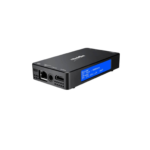
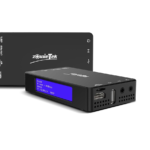
4K SDI NDI Streaming Encoder Decoder
„
špecifikácie:
- Názov produktu: BirdDog 4K Converter
- Rozlíšenie: 4K
- Pripojenie: Web- založený konfiguračný panel
- Sieťová podpora: Áno
- Podpora NDI: Áno
Návod na použitie produktu:
Vitajte v BirdDog!
Vitajte v používateľskej príručke BirdDog 4K Converter. Táto príručka bude
vám pomôžu efektívne nastaviť a používať prevodník.
Zoznámenie sa s prevodníkom
Napájanie vášho 4K konvertora: Pripojte napájací zdroj k
prevodník a zapojte ho do zdroja napájania. Zabezpečte správnu teplotu
riadenie, aby sa zabránilo prehriatiu.
Boot Up
Stlačením tlačidla napájania spustite prevodník.
Obsluha vášho konvertora
Prístup k web konfiguračný panel na správu nastavení a
konfigurácie. Na jednoduchú navigáciu použite rozloženie BirdUI.
Spravovanie hesla
Zabezpečte silné postupy správy hesiel pre zabezpečenie.
A/V
Upravte nastavenia zariadenia, nastavenia kódovania a nastavenia dekódovania ako
potrebné pre optimálny výkon.
Príjem NDI streamov
Prijímajte streamy NDI pomocou kompatibilného softvéru, ako je NewTek Studio
Monitor alebo rad NewTek TriCaster.
FAQ:
Otázka: Ako môžem aktualizovať systém?
Odpoveď: Prejdite do časti Aktualizácia systému v web
konfiguračný panel na aktualizáciu vášho BirdDog 4K Converter.
Otázka: Čo mám robiť, ak sa môj konvertor prehrieva?
Odpoveď: Zabezpečte správne riadenie teploty tým, že si necháte konvertor
dobre vetrané a bez prekážok. Ak dôjde k prehriatiu
pretrváva, kontaktujte zákaznícku podporu.
“
Obsah
Vitajte v BirdDog! ………………………………………………………………………………………….. 2
Používanie tejto príručky …………………………………………………………………………………………………..2
Prvý krok …………………………………………………………………………………………………………………. 2
Vitajte v budúcnosti ………………………………………………………………………………… 3
Čo je NDI®? ………………………………………………………………………………………………………………….. 3
Zoznámenie sa s prevodníkom………………………………………………………………..4
Napájanie vášho 4K konvertora ………………………………………………………………………………………………….4 Tepelný manažment ………………………… ………………………………………………………………………….. 4
Spustenie ……………………………………………………………………………………………………………………… 5
Obsluha vášho konvertora ………………………………………………………………………………… 5
Web konfiguračný panel ………………………………………………………………………………………….. 5 Správa hesiel ………………………………………………………………………………………………………6 Rozloženie BirdUI ………………………………………………………………………………………………………………………. 6
Prístrojová doska ………………………………………………………………………………………………………. 7
Sieť……………………………………………………………………………………………………………………… 8
Podrobnosti o sieti……………………………………………………………………………………………………………………… 8 Nastavenia siete NDI ……… ………………………………………………………………………………………… 9 Konfigurácia Access Manager ……………………………… ……………………………………………….. 10 Kódovať skupiny ……………………………………………………………………………… ………………………………………… 10
Systém……………………………………………………………………………………………………………………….. 11
Nastavenia hesla ……………………………………………………………………………………………………………… 11 Aktualizácia systému ……………… ………………………………………………………………………………………………………… 11 Reštartovanie systému……………………………… …………………………………………………………………………………. 11
A/V ………………………………………………………………………………………………………………………….. 12
Nastavenia zariadenia……………………………………………………………………………………………………………………… 12 Nastavenia kódovania ………… ………………………………………………………………………………………………. 12 Nastavenia dekódovania………………………………………………………………………………………………………………. 14
Prijímanie tokov NDI ………………………………………………………………………………………… 15
Monitor NewTek Studio …………………………………………………………………………………………………. 15 Séria NewTek TriCaster……………………………………………………………………………………………………… 15
Slovník ………………………………………………………………………………………………………………….. 16
Autorské práva
Copyright 2023 BirdDog Australia, všetky práva vyhradené. Žiadna časť tejto príručky sa nesmie kopírovať, reprodukovať, prekladať alebo distribuovať v žiadnej forme alebo akýmikoľvek prostriedkami bez predchádzajúceho písomného súhlasu našej spoločnosti.
Uznanie ochrannej známky
a ďalšie ochranné známky a logá BirdDog sú vlastníctvom BirdDog Australia. Ostatné ochranné známky, názvy spoločností a názvy produktov uvedené v tejto príručke sú majetkom ich príslušných vlastníkov.
· Microsoft, Windows, ActiveX a Internet Explorer sú registrované ochranné známky spoločnosti Microsoft Corporation v USA a/alebo iných krajinách.
· HDMI, logo HDMI a High-Definition Multimedia Interface sú ochranné známky alebo registrované ochranné známky spoločnosti HDMI Licensing, LLC v USA a iných krajinách.
· Ostatné ochranné známky, názvy spolocností a názvy produktov uvedené v tomto návode sú majetkom ich príslušných vlastníkov.
· NDI® je registrovaná ochranná známka spoločnosti NewTek, Inc.
Dôležité informácie
Právne upozornenie Pre zaistenie bezpečnosti účtu si po prvom prihlásení zmeňte heslo. Odporúča sa nastaviť silné heslo (nie menej ako osem znakov).
Obsah tohto dokumentu sa môže zmeniť bez predchádzajúceho upozornenia. Do novej verzie tohto návodu budú pridané aktualizácie. Pohotovo vylepšíme alebo aktualizujeme produkty alebo postupy opísané v príručke. Vynaložilo sa maximálne úsilie na overenie integrity a správnosti obsahu tohto dokumentu, ale žiadne vyhlásenie, informácia alebo odporúčanie v tomto návode nepredstavuje formálnu záruku akéhokoľvek druhu, či už výslovnú alebo implicitnú. Nenesieme zodpovednosť za žiadne technické alebo typografické chyby v tejto príručke. Vzhľad produktu zobrazený v tejto príručke je len informatívny a môže sa líšiť od skutočného vzhľadu vášho zariadenia. V dôsledku neistôt, ako je fyzické prostredie, môžu existovať nezrovnalosti medzi skutočnými hodnotami a referenčnými hodnotami uvedenými v tejto príručke.
Použitie tohto dokumentu a následné výsledky sú výlučne na vlastnú zodpovednosť používateľa.
Súlad s predpismi
FCC časť 15 Toto zariadenie bolo testované a vyhovuje limitom pre digitálne zariadenia podľa časti 15 pravidiel FCC. Tieto limity sú navrhnuté tak, aby poskytovali primeranú ochranu pred škodlivým rušením pri prevádzke zariadenia v komerčnom prostredí. Toto zariadenie generuje, používa a môže vyžarovať rádiofrekvenčnú energiu a ak nie je nainštalované a používané v súlade s návodom na použitie, môže spôsobiť škodlivé rušenie rádiovej komunikácie. Prevádzka tohto zariadenia v obytnej oblasti pravdepodobne spôsobí škodlivé rušenie a v takom prípade bude používateľ požiadaný, aby rušenie odstránil na vlastné náklady.
Tento produkt je v súlade s časťou 15 pravidiel FCC. Prevádzka podlieha nasledujúcim dvom podmienkam: · Toto zariadenie nesmie spôsobovať škodlivé rušenie. · Toto zariadenie musí akceptova akékoľvek prijímané rušenie, vrátane rušenia, ktoré môže spôsobi neželanú prevádzku.
Smernica LVD/EMC
Tento produkt je v súlade s európskou normou Low Voltage Smernica 2006/95/ES a Smernica EMC 2004/108/ES.
1
Vitajte v BirdDog!
Ďakujem za nákupasing your 4K SDI Converter. If you have any questions regarding the unit, please contact your authorized dealer.
Používanie tejto príručky
Váš prevodník je výkonné a sofistikované zariadenie, preto si pred použitím prečítajte tento návod a uschovajte ho pre budúce použitie. Tip Kedy viewNa základe diagramov v tejto príručke použite ovládacie prvky priblíženia vo svojom prehliadači alebo čítačke PDF, aby ste získali ďalšie podrobnosti.
Prvý krok
Aktualizácia firmvéru Pred použitím nového konvertora je dobré aktualizovať na najnovší firmvér. Neustále pridávame nové funkcie a zlepšujeme výkon našich produktov, takže inštalácia najnovšieho firmvéru vám poskytne najlepší používateľský zážitok. Ak chcete aktualizovať firmvér, postupujte podľa pokynov na aktualizáciu firmvéru, ktoré sa nachádzajú v priečinku sťahovania firmvéru a vykonajte proces aktualizácie. Najnovší firmvér files sú k dispozícii na stiahnutie tu: Aktualizácie firmvéru
Investujeme do vášho úspechu
Sme hrdí na to, že sme prístupní a ľahko kontaktní. Radi by sme od vás počuli.
Dan Miall, spoluzakladateľ a generálny riaditeľ
dan@bird-dog.tv
2
Vitajte v budúcnosti
Čo je NDI®?
Váš nový konvertor bol navrhnutý tak, aby podporoval špičkový štandard prenosu videa NDI®. NDI® (Network Device Interface) je vysokokvalitný štandard s nízkou latenciou a presnosťou snímok, ktorý umožňuje kompatibilným zariadeniam komunikovať a dodávať a prijímať video vo vysokom rozlíšení cez vašu existujúcu sieť Gigabit Ethernet. Obojsmerne fungujúce zariadenia NDI® môžu byť automaticky detekované, napájané a ovládané cez rovnaký ethernetový kábel, ktorý sa používa na odosielanie videa a zvuku. Ak máte gigabitovú sieť, máte potenciál pre efektívne, vzájomne prepojené prostredie na produkciu videa. So zavedením NDI® 5 teraz môžete bezpečne zdieľať sieťové zdroje medzi vzdialenými lokalitami kdekoľvek na svete – na jedinom sieťovom porte. Dokonca aj smartfón môže byť zdrojom NDI®. Prechod na NDI® môže nastať aj postupne. Existujúce signály SDI alebo HDMI je možné jednoducho konvertovať na tok NDI® a podľa potreby preniesť do vašej siete a konvertovať späť iba v nevyhnutných koncových bodoch. BirdDog je na ceste NDI® od úplného začiatku a váš prevodník je len jedným z našich produktov navrhnutých na pokroktage z vlastností a potenciálu NDI®. Viac informácií o NDI® nájdete na našej stránke webstránky.
3
Zoznámenie sa s prevodníkom
Napájanie vášho 4K prevodníka
Prevodník môže byť napájaný z rôznych zdrojov:
PoE + (napájanie cez ethernet)
PoE+ je pohodlný spôsob napájania tohto prevodníka, pretože umožňuje odosielanie údajov aj napájania rovnakým štandardným ethernetovým káblom. Ak chcete vziať advantagV prípade PoE+ musí sieťový prepínač, do ktorého je konvertor priamo zapojený, podporovať PoE+ (802.11at). Rôzne sieťové prepínače sú schopné poskytovať rôzne množstvá celkového výkonu pripojeným zariadeniam. Tento 4K konvertor využíva približne 14 wattov v režime PoE.
Napájanie jednosmerným prúdom
Na bočnej strane 4K prevodníka je port DC pripojenia. Táto vstupná zásuvka je schopná prijať 12V DC napájanie. Používajte iba priložený AC adaptér.
Tepelný manažment
Tento produkt je chladený ventilátorom. Aby sa dosiahol najlepší tepelný výkon, celý kryt meniča je navrhnutý tak, aby odvádzal teplo a je normálne, že jednotka je na dotyk teplá.
4
Boot Up
Keď menič zaznamená napájanie, ventilátor sa aktivuje. Približne po 20 sekundách začne indikátor sieťovej aktivity blikať, čo znamená, že zariadenie detekovalo počítačovú sieť. Po ďalších 20 sekundách sa rozsvieti displej.
Na displeji sa zobrazujú dôležité informácie, ktoré zaisťujú, že máte prístup k konvertoru v sieti, vrátane formátu a názvu toku, typu fyzického sieťového rozhrania a IP adresy a názvu zariadenia.
Najdôležitejším detailom na displeji je IP adresa, toto je adresa, ktorú budete musieť zadať web prehliadač na prístup k zariadeniu BirdDog na konfiguráciu a interakciu s ním.
Obsluha vášho konvertora
Web konfiguračný panel
The web konfiguračný panel (BirdUI) vám umožňuje meniť kľúčové nastavenia vášho konvertora, ako sú nastavenia A/V, snímkové frekvencie videa, reštartovanie motora na spracovanie videa, zmena parametrov siete a aplikácia aktualizácií firmvéru.
Prístup cez a web prehliadač (URL)
Pre prístup k web konfiguračný panel, nasmerujte prosím svoj počítač web prehliadača na: http://birddog-xxxxx.local Tu je „xxxxx“ posledných päť číslic sériového čísla prevodníka, sériové číslo je vytlačené na krabici a na hlavnej jednotke. Všimnite si web adresa rozlišuje malé a veľké písmená a všetko by malo byť malé. Váš počítač bude musieť mať načítané služby „Bonjour“, aby ste mohli pristupovať k jednotke cez jej „priateľský“ názov popísaný vyššie.
Zariadenia Apple sa dodávajú s predinštalovaným programom Bonjour, zatiaľ čo zariadenia so systémom Windows potrebujú malý doplnok dostupný tu.
Prístup cez IP adresu
Váš prevodník je nakonfigurovaný tak, aby automaticky prijímal sieťovú IP adresu z počítačovej siete cez DHCP (Dynamic Host Configuration Protocol). Väčšina podnikových, vzdelávacích a domácich sietí má k dispozícii server DHCP, ktorý to umožňuje. Zvyčajne to poskytuje váš internetový smerovač.
Ak vaše zariadenie prijme IP adresu automaticky z tohto servera (DHCP), IP adresu možno zistiť niekoľkými spôsobmi, vrátane BirdDog Central Lite.
Prístup bez sieťového servera DHCP
Niektoré samostatné alebo súkromné siete nemusia mať server DHCP. Po 30 sekundách hľadania automaticky pridelenej adresy IP sa zariadenie vráti späť na predvolenú adresu, ktorá je: 192.168.100.100. Ak chcete získať prístup k web konfiguračnom paneli v sieti, ktorá je nakonfigurovaná na inú podsieť, zmeňte IP adresu vášho počítača tak, aby zodpovedala rozsahu IP adries prevodníka. Keď získate prístup k BirdUI, vyberte si svoju IP adresu, aby sa zhodovala so zvyškom zariadení vo vašej sieti. Pokyny na nastavenie adresy IP vášho počítača nájdete v príručke operačného systému vášho počítača alebo v zdrojoch podpory IT.
5
Spravovanie hesla
Akonáhle nasmerujete svoje web V prehliadači BirdUI sa budete musieť prihlásiť, aby ste mohli zmeniť nastavenia.
Predvolené heslo
The web konfiguračný panel je zabezpečený užívateľsky voliteľným heslom. Predvolené heslo je: birddog (jedno slovo, malé písmená). Ak chcete zmeniť heslo, jednoducho sa prihláste pomocou predvoleného hesla, prejdite na kartu siete v web rozhranie a vyberte možnosť Zmeniť heslo. Toto heslo sa odporúča zmeniť v sieťovom prostredí, kde je vaše zariadenie zdieľané s inými používateľmi (napr. nie súkromní). Zadaním tohto hesla získa používateľ úplný prístup ku konfiguračným nastaveniam a môže prerušiť živý program.
Rozloženie BirdUI
BirdUI je usporiadané do nasledujúcich panelov: 1. Dashboard
Celkovo view dôležité informácie, ako je typ sieťového pripojenia a formát a rozlíšenie toku videa. 2. Sieť Všeobecné nastavenia siete, ako sú podrobnosti o adrese IP DHCP, záložná adresa a názov siete, označenie skupinového prístupu a špecifické nastavenia siete NDI® 3. Systém Funkcie správcu systému, ako sú aktualizácie a zmena hesla. 4. AV Setup Prevádzkový režim Kódovanie alebo Dekódovanie a súvisiace nastavenia. 5. Prihlásenie/Odhlásenie Prihlásenie/odhlásenie BirdUI.
6
Dashboard
Prístrojová doska zobrazuje kombinézu view dôležitých informácií.
1. Využitie CPU Aktuálne využitie CPU počítačového systému.
2. Režim zariadenia Označuje, či zariadenie pracuje v režime kódovania alebo dekódovania.
3. Source Status Označuje stav pripojeného zdroja.
4. Šírka pásma siete Spotreba šírky pásma siete aktuálneho výstupného toku(ov) NDI®.
5. Stav a. Názov video streamu NDI® b. Vybraný formát videa. c. Stav zvuku NDI®.
6. Informácie o streame a. Rozlíšenie videa, snímková frekvencia a sample sadzba. b. Počet zvukových kanálov streamu. Zvukový výstup samprýchlosť a priemerná bitová rýchlosť NDI® streamu. c. Spôsob sieťového prenosu.
7
7. Podrobnosti o systéme. a. Systémový názov prevodníka. b. Podrobnosti o sieti vrátane adresy IP a spôsobu konfigurácie siete (DHCP alebo statická). c. Online stav prevodníka. d. MAC adresa a aktuálna verzia firmvéru prevodníka.
8. Reštart zariadenia Kliknutím na toto tlačidlo reštartujete stream NDI®. Toto môže byť potrebné po zmene kľúčových nastavení obrazu, napr. rozlíšenia.
sieť
Podrobnosti o sieti
NIC (Network Interface) Vyberte stredné
Vyberte požadované pripojenie sieťového rozhrania. RJ45 je predvolená voľba.
Metóda konfigurácie
Zariadenie môžete nakonfigurovať tak, aby fungovalo v sieti s dynamickou (DHCP) IP adresou alebo pevnou adresou. Pre menšie siete je vo všeobecnosti vhodná sieť DHCP, avšak väčšie siete s riadenými operáciami často určia, že každé zariadenie musí mať vyhradenú a statickú IP adresu. Adresa IP DHCP DHCP je predvolene nastavené ako konfigurácia siete. Statická adresa IP Ak chcete povoliť statickú adresu IP, zmeňte metódu konfigurácie na statickú a vyplňte podrobnosti v poliach Address, Mask a Gateway. Osobitná pozornosť by sa mala venovať poliam Adresa a Maska, pretože nesprávne informácie spôsobia, že zariadenie nebude v sieti viditeľné.
Časový limit DHCP, záložná IP adresa, záložná maska podsiete
Môžete nastaviť časový limit, počas ktorého bude konvertor hľadať DHCP IP adresu. Po uplynutí tejto doby kamera predvolene použije určenú záložnú IP adresu. To môže byť užitočné, ak používate kameru v iných sieťových prostrediach. NaprampAk je DHCP server dostupný vo vašej bežnej kancelárskej alebo štúdiovej aplikácii, konvertor použije IP adresu dodanú DHCP. Ak potom použijete kameru v inej aplikácii bez DHCP servera, vaše zariadenie vždy použije predvolenú známu záložnú IP adresu. Poznámka: Nenastavujte záložnú IP adresu rovnako ako IP adresu zariadenia. Odporúča sa ponechať predvolené nastavenie.
8
Obnova IP adresy
V prípade, že zariadenie nie je viditeľné v sieti, zmenila sa sieť alebo sa stratili údaje o statickej IP adrese, resetujte BirdDog späť na predvolené nastavenia podľa postupu obnovenia továrenského nastavenia.
Meno BirdDog
Každý prevodník môžete pomenovať zapamätateľným názvom, ktorý dáva zmysel pre každú produkciu. Tento názov sa objaví na akomkoľvek prijímači NDI®, keď hľadá video cez sieť. Názov nesmie obsahovať žiadne špeciálne znaky ani veľké písmená, ale môže to byť ľubovoľná kombinácia „az, 0-9 a „.
Nastavenia siete NDI
Modul prevodníka pracuje s najnovšími knižnicami NDI®. Existuje niekoľko možností na konfiguráciu jeho správania v sieti NDI®. Každá konfigurácia má svoje výhody, odporúča sa však použiť predvolenú metódu prenosu TCP, pokiaľ nemáte dôvod na zmenu.
Preferovaný spôsob prenosu/prijatia
TCP TCP je predvolená metóda prenosu pre NDI®. Funguje dobre v miestnych sieťach s predvídateľnou latenciou a obmedzeným jitterom. BirdDog odporúča, aby sa TCP používal pre typické aplikácie a aby sa alternatívne transporty používali len zo špecifických dôvodov. UDP UDP sa odporúča pre siete s predĺženou latenciou. Povaha protokolu UDP umožňuje zahodenie paketov a nezakladá dialógy typu handshaking na potvrdenie každého prijatého paketu, čo môže zlepšiť výkon. UDP môže mať určité dôsledky, ak sa v sieti vyskytnú iné problémy, ako je jitter alebo strata paketov, pretože stratené pakety nebudú odoslané znova. R-UDP (Reliable UDP) Tento protokol spája výkon TCP a UDP. V porovnaní s TCP, R-UDP znižuje celkové zaťaženie siete (umožňuje viac NDI® streamov) tým, že nevyžaduje, aby každý paket bol „potvrdený“ každým prijímačom. Zabudovaná oprava chýb dodáva plynulosť a spoľahlivosť. NDI Discovery NDI® štandardne využíva mDNS (multicast Domain Name System) na vytvorenie prostredia s nulovou konfiguráciou pre zisťovanie siete. Primárne výhody používania mDNS spočívajú v tom, že nastavenie si vyžaduje malú alebo žiadnu administratívu. Pokiaľ nie je sieť špecificky nakonfigurovaná tak, aby nepovoľovala mDNS, zdroje NDI® budú objavené.
9
Služba NDI® Discovery Service je navrhnutá tak, aby vám umožnila nahradiť automatické zisťovanie serverom, ktorý funguje ako efektívny centralizovaný register zdrojov NDI®, čo vedie k oveľa menšej spotrebe šírky pásma. NDI® discovery server tiež pomáha s lokalizáciou zariadení, ktoré sa nachádzajú v rôznych podsieťach. NDI® Discovery Server je k dispozícii ako súčasť bezplatných nástrojov NDI vo verzii NDI 5.5 (C:Program FilesNDINDI 5 ToolsDiscoveryNDI Discovery Service.exe). 1. Ak používate NDI® Discovery Server, kliknite na tlačidlo ON. 2. Zadajte IP adresu vášho NDI® Discovery Server. 3. Kliknutím na tlačidlo POUŽIŤ uložte zmeny.
Konfigurácia Access Manager
Vzdialený zoznam IP adries
V predvolenom nastavení sú zariadenia NDI® viditeľné navzájom iba vtedy, keď sú v rovnakej sieti VLAN. Ak chcete vidieť alebo ovládať zariadenie na inej VLAN, musíte jeho adresu pridať manuálne ako vzdialenú IP. 1. Kliknite na VYBRAŤ FILE tlačidlo na načítanie vášho zoznamu vzdialených IP v UTF-
8 kódovaný formát reťazca. 2. Kliknite na tlačidlo AKTUALIZOVAŤ. Nenahrávajte prázdny zoznam.
Prijímacie skupiny NDI
Nastavte skupinu prijímania NDI. Skupiny NDI® vám umožňujú obmedziť komunikáciu iba na zariadenia, ktoré patria do rovnakej skupiny NDI®. Skupiny NDI® môžu byť veľmi užitočné vo väčších prostrediach na riadenie viditeľnosti a prístupu medzi rôznymi skupinami. 1. Kliknite na VYBRAŤ FILE tlačidlo na načítanie zoznamu skupín NDI
Formát reťazca s kódovaním UTF-8. 2. Kliknite na tlačidlo AKTUALIZOVAŤ. Nenahrávajte prázdny zoznam.
Kódovať skupiny
Povoľte a nastavte skupinu Encode NDI Group. Skupiny NDI® vám umožňujú obmedziť komunikáciu iba na zariadenia, ktoré patria do rovnakej skupiny NDI®. Skupiny NDI® môžu byť veľmi užitočné vo väčších prostrediach na riadenie viditeľnosti a prístupu medzi rôznymi skupinami.
10
Systém
Nastavenia hesla
Vtáčí pes web užívateľské rozhranie (BirdUI) je zabezpečené užívateľským heslom. Predvolené heslo je birddog (jedno slovo, malé písmená). Odporúča sa zmeniť toto heslo, aby ste si ponechali administrátorské práva, aby ste zabránili neoprávneným zmenám, pretože BirdUI poskytuje úplný prístup ku konfiguračným nastaveniam. 1. Zadajte aktuálne heslo. 2. Zadajte nové heslo. Potvrďte nové heslo a kliknite na tlačidlo POUŽIŤ.
Aktualizácia systému
Konvertor je možné aktualizovať cez BirdUI. Pravidelne kontrolujte našu stránku Downloads, aby ste sa uistili, že máte pre svoje zariadenie k dispozícii najnovší firmvér. Najnovší firmvér zaručuje, že budete mať k dispozícii všetky najnovšie funkcie a aktualizácie výkonu, aby ste z prevodníka vyťažili maximum. Po stiahnutí najnovšej verzie firmvéru prejdite na kartu Aktualizácia systému v používateľskom rozhraní BirdUI a kliknite na VYBRAŤ FILE…, vyberte aktualizáciu firmvéru file a kliknite na tlačidlo AKTUALIZOVAŤ.
Reštartovanie systému
Kliknutím na toto tlačidlo reštartujete jednotku po zmene kľúčových nastavení siete alebo mena BirdDog.
11
A/V
Nastavenia zariadenia
Prevádzkový režim
Zvoľte prevádzkový režim (Encode alebo Decode) prevodníka.
Reštart zariadenia
Kliknite na tlačidlo RESTART, aby ste sa uistili, že sa video engine inicializuje s akýmikoľvek novými nastaveniami.
Audio In / Out Gain
Nastavte zosilnenie audio vstupu/výstupu.
Nastavenia kódovania
Režim kódovania je predvolený režim pre prevodník.
Správa dátového toku
Zariadenia BirdDog vám umožňujú nastaviť cieľovú výstupnú bitovú rýchlosť NDI®. To vám umožňuje vybrať kompresný pomer, ktorý je efektívnejší (používa nižšiu šírku pásma) vo vašej sieťovej infraštruktúre alebo vyššiu kvalitu obrazu pre kritickétage. Nastavením Bitrate Management na NDI MANAGED bude zariadenie BirdDog spravovať cieľový bitrate v súlade so štandardom NDI®. Výberom položky MANUAL môžete manuálne vybrať cieľovú bitovú rýchlosť.
NDI Video Bandwidth
Ak ste zvolili manuálnu správu bitovej rýchlosti, tu môžete nastaviť cieľovú výstupnú bitovú rýchlosť NDI®. To vám umožní vybrať stream s vyššou bitovou rýchlosťou pre vyššiu kvalitu videa, ak to kapacita vašej siete dovoľuje. Vyberte si z 60 – 360 Mbps. Manuálne nastavenie používajte opatrne, pretože vyššie bitové rýchlosti môžu spôsobiť problémy, ako je trhanie snímok pri zdrojoch videa s vysokou časovou zložitosťou.
12
Chroma Subsampling
Nastavte požadovanú úroveň chroma subsampling.
Názov streamu NDI
Keď váš konvertor BirdDog generuje NDI® stream, dá sa identifikovať podľa jeho názvu na akomkoľvek prijímači s podporou NDI®. Tu môžete nominovať názov streamu NDI®, aby ste získali viac popisný názov zdroja, ku ktorému sa pripájate. To môže byť užitočné najmä vo viackanálových zariadeniach alebo v sieťach, kde je veľké množstvo tokov NDI®.
Formát videa
Tento prevodník je schopný akceptovať mnoho rôznych video formátov na kódovanie do NDI®. Väčšinou sa odporúča ponechať Video Format nastavený na AUTO, toto nastavenie môžete manuálne prepísať a zvoliť akékoľvek rozlíšenie, na ktoré je nastavené vaše zdrojové zariadenie. To môže byť užitočné, ak sa vyskytne problém so synchronizáciou rozlíšenia vstupu videa.
Povoliť skupinu NDI
To vám umožňuje obmedziť viditeľnosť zariadenia na iné zariadenia, ktoré patria do rovnakej skupiny NDI®. Štandardne je toto nastavenie ZAKÁZANÉ. Keď je povolené, musí byť aj prijímacie zariadenie nastavené na rovnaký identický názov skupiny. Bežne sa to robí pomocou aplikácie NDI Access Manager, ktorú bezplatne poskytuje NewTek. Skupiny NDI® môžu byť veľmi užitočné vo väčších prostrediach na riadenie viditeľnosti a prístupu medzi rôznymi skupinami.
Zvuk NDI
Zvuk NDI® môžete stlmiť.
Šetrič obrazovky kódovača
Priraďte zachytený rám, čierny rám alebo logo BirdDog ako šetrič obrazovky.
Zachytiť rám šetriča obrazovky
Kliknutím na tlačidlo CAPTURE zachytíte aktuálnu snímku a použijete ju ako šetrič obrazovky.
Na palube Tally
Zap./Vyp.: Po pripojení k zariadeniu s funkciou Tally sa LED Tally rozsvieti na zelenoview a červená pre program.
Video: Tento výber používa svetlo Tally na označenie prítomnosti video signálu na vstupe.
Slučka Tally
Okrem palubného svetla Tally indikujúceho, keď sa zariadenie používa ako program alebo predbežneview zdroja na prijímači, môžete vybrať Loop Tally, keď je zariadenie v režime kódovania. Tým sa do slučky zo zariadenia BirdDog pridá červený/zelený okraj. Toto je obzvlášť užitočné pre operátorov kamier, ktorí sledujú slučku na video monitore. Uvidia farebné okraje a budú vedieť, kedy sa zariadenie pripravuje alebo používa na živý účel.
Zdroj pri zlyhaní
Ak je generovaný NDI® stream z akéhokoľvek dôvodu prerušený, prijímač sa môže automaticky prepnúť na nominovaný alternatívny NDI® stream. To je užitočné najmä pri živej produkcii „on air“, kde nemôže hroziť riziko vysielania statických snímok alebo čiernej, ak by už nejaký zdroj nebol dostupný. Stlačením tlačidla REFRESH pridáte do zoznamu nové zdroje, kým stlačením tlačidla RESET vyplníte zoznam iba aktívnymi zdrojmi NDI®.
Použiť zmenu zdroja
Kliknutím na tlačidlo POUŽIŤ použijete zmeny zdroja.
13
Nastavenia dekódovania
Zvuk NDI
Vyberte, či chcete povoliť alebo stlmiť zvuk NDI®.
Dekódovať šetrič obrazovky
Priraďte zachytený rám, čierny rám alebo logo BirdDog ako šetrič obrazovky.
Zachytiť rám obrazovky
Kliknutím na tlačidlo CAPTURE zachytíte aktuálnu snímku a použijete ju ako šetrič obrazovky. Snímka videa musí byť progresívna. Nie je možné zachytiť prekladané snímky.
Poradie prekladaných polí
Vyberte požadované poradie polí, ktoré zodpovedá vášmu prehrávaciemu hardvéru.
Zdroj dekódovania NDI
Ak chcete vybrať zdroj dekódovania NDI®, kliknite na rozbaľovaciu ponuku a vyberte zdroj. Zdroj sa zobrazí v poli NDI Decode Source. Kliknutím na ikonu odkazu prejdite na a webak je to možné. Tlačidlo RESET vymaže aktuálny zoznam a zobrazí iba aktuálne zdroje NDI®. Tlačidlo OBNOVIŤ pridá do zoznamu novoobjavené zdroje, ale neodstráni staršie, momentálne neaktívne zdroje.
Zdroj pri zlyhaní
Ak je generovaný NDI® stream z akéhokoľvek dôvodu prerušený, prijímač sa môže automaticky prepnúť na nominovaný alternatívny NDI® stream. To je užitočné najmä pri živej produkcii „on air“, kde nemôže hroziť riziko vysielania statických snímok alebo čiernej, ak by už nejaký zdroj nebol dostupný. Stlačením tlačidla REFRESH pridáte do zoznamu nové zdroje, kým stlačením tlačidla RESET vyplníte zoznam iba aktívnymi zdrojmi NDI®.
Použiť zmenu zdroja
Kliknutím na tlačidlo POUŽIŤ použijete zmeny zdroja.
14
Príjem NDI streamov
Existuje mnoho aplikácií, ktoré podporujú signál NDI®, ktorý jednotka produkuje. Každá aplikácia sa bude mierne líšiť podľa toho, ako si vyberiete zdroj.
Štúdiový monitor NewTek
NewTek poskytuje bezplatnú aplikáciu Studio Monitor (Video Monitor na Macu), ktorá vám umožňuje monitorovať veľa zdrojov NDI® na štandardnom počítači so systémom Windows. Po spustení aplikácie Studio Monitor na počítači kliknite pravým tlačidlom myši kdekoľvek v rozhraní a v rozbaľovacej ponuke vyberte svoje zariadenie. Po pripojení k jednotke sa v pravej dolnej časti obrazovky videa zobrazí ikona konfigurácie. Toto je skratka pre prístup k zariadeniu web konfiguračný panel.
Séria NewTek TriCaster
Zariadenia radu NewTek TriCaster umožňujú súčasný príjem niekoľkých zdrojov NDI®, pričom počet súčasných pripojení sa líši v závislosti od modelu. Pozrite si príručku TriCaster, aby ste zistili, koľko pripojení je na vašom zariadení k dispozícii. Ak chcete vybrať konvertor ako zdroj na vašom TriCaster, kliknite na ikonu konfiguračného ozubeného kolieska pod požadovaným umiestnením zdroja, čím sa zobrazí dialógové okno Nastavenie vstupu. V rozbaľovacej ponuke vyberte zdroj svojho zariadenia. Po pripojení k jednotke sa vedľa rozbaľovacieho okna zdroja zobrazí ikona konfigurácie. Toto je skratka k BirdUI.
15
Slovník pojmov
doména
Doména obsahuje skupinu počítačov, ku ktorým možno pristupovať a spravovať ich podľa spoločnej sady pravidiel. Doména môže tiež odkazovať na IP adresu a webstránka na internete.
DNS
DNS (Domain Name System) je systém používaný internetom a súkromnými sieťami na preklad názvov domén na adresy IP.
mDNS
mDNS (Multicast DNS) sa vzťahuje na použitie IP multicast s DNS na preklad názvov domén na IP adresy a poskytovanie vyhľadávania služieb v sieti, ktorá nemá prístup k DNS serveru.
Ethernet
Ethernet, štandardizovaný ako IEEE 802.3, označuje sériu technológií používaných na pripojenie počítačov a iných zariadení k LAN (Local Area Network) alebo rozľahlej sieti (WAN).
Firmvér
Firmvér je trieda softvéru uložená v energeticky nezávislej pamäti, ktorá poskytuje nízkoúrovňové riadenie hardvéru zariadenia.
Gigabit Ethernet (GigE)
Ethernet schopný prenášať snímky rýchlosťou gigabit za sekundu. Pre produkčné pracovné postupy NDI sa odporúča gigabitová ethernetová sieť.
IP
IP (Internet Protocol) je komunikačný protokol pre internet, mnohé rozľahlé siete (WAN) a väčšinu lokálnych sietí (LAN), ktorý definuje pravidlá, formáty a schému adries na výmenu dát.tagram alebo pakety medzi zdrojovým počítačom alebo zariadením a cieľovým počítačom alebo zariadením.
LAN
LAN (Local Area Network) je sieť, ktorá spája počítače a zariadenia v miestnosti, budove alebo skupine budov. Systém LAN môže byť tiež pripojený do siete WAN (Wide Area Network).
Mbps
Mbps (Megabity za sekundu) je jednotka merania rýchlosti prenosu údajov, pričom jeden megabit sa rovná miliónu bitov. Sieťové prenosy sa bežne merajú v Mbps.
NDI
NDI (Network Device Interface) je štandard umožňujúci prenos videa pomocou štandardnej siete LAN. NDI® sa dodáva v dvoch príchutiach, NDI® a NDI|HX. NDI® je kodek I-Frame s variabilnou bitovou rýchlosťou, ktorý dosahuje rýchlosti okolo 140 Mbps pri 1080p60 a je vizuálne bezstratový. NDI|HX je komprimovaný variant H.264 s dlhou GOP, ktorý dosahuje rýchlosti okolo 12 Mbps pri 1080p60.
Paket (rámček)
Paket sa jednotka dát prenášaná cez sieť s prepínaním paketov, ako je LAN, WAN alebo internet.
16
PELCO
PELCO je protokol ovládania kamery používaný s PTZ kamerami. Pozri tiež VISCA.
PoE
Napájanie cez Ethernet
Port
Port je komunikačný kanál na prenos údajov do az počítača v sieti. Každý port je identifikovaný 16-bitovým číslom od 0 do 65535, pričom každý proces, aplikácia alebo služba používa na prenos údajov špecifický port (alebo viacero portov). Port môže tiež označovať hardvérovú zásuvku, ktorá sa používa na fyzické pripojenie zariadenia alebo kábla zariadenia k počítaču alebo sieti.
PTZ
Posúvajte, nakláňajte a približujte.
RJ45
Forma štandardného rozhrania bežne používaného na pripojenie počítačov k lokálnym sieťam (LAN) na báze Ethernetu.
RS422, RS485, RS232
Fyzická vrstva, sériové komunikačné protokoly.
Podsieť
Podsieť alebo podsieť je segmentovaná časť väčšej siete.
Tally
Systém, ktorý indikuje stav vysielania video signálov zvyčajne pomocou červeného podsvieteného lamp.
TCP
TCP (Transmission Control Protocol) je sieťový komunikačný protokol.
UDP
UDP (užívateľ Datagram Protocol) je alternatívny protokol k TCP, ktorý sa používa, keď sa nevyžaduje spoľahlivé doručovanie dátových paketov.
Visco
VISCA je protokol ovládania kamery používaný s PTZ kamerami. Pozri tiež PELCO.
WAN
WAN (Wide Area Network) je sieť, ktorá pokrýva relatívne širokú geografickú oblasť, ako je štát, región alebo národ.
Vyváženie bielej
Vyváženie bielej (WB) je proces, ktorý zabezpečuje presné vykreslenie bielych objektov a teda všetkých farieb vo vašom videu. Bez správneho vyváženia bielej zobrazujú objekty vo videu nereálne farebné odtiene.
231009
17
VÍTAJTE V BUDÚCNOSTI.
birddog.tv ahoj@birddog.tv
Dokumenty / zdroje
 |
BirdDog 4K SDI NDI Streaming Encoder Decoder [pdf] Používateľská príručka 4K SDI NDI Streaming Encoder Decoder, NDI Streaming Encoder Decoder, Streaming Encoder Decoder, Encoder Decoder, Decoder |