


CLOCKAUDIO Ovládací panel Aplikácia Windows

ZAČÍNAME
- Ovládací panel Clockaudio je aplikácia Windows určená na monitorovanie IP produktov kompatibilných s Clockaudio pripojených k sieti. Tento nástroj umožňuje používateľom komunikovať s CDT100 MK2, CDT100 MK3,
- Produkty CDT3 Dante a logické produkty CUT-4 za predpokladu, že majú kompatibilnú IP adresu.
- Dante a ovládacie zariadenia môžu byť objavené na link-local, DHCP a statickej IP, ale je dôležité si uvedomiť, že Clockaudio Control Panel bude môcť komunikovať so zariadeniami iba vtedy, ak majú správnu IP adresu. Aby sa zabezpečila správna komunikácia, počítač so systémom Windows, na ktorom je spustený ovládací panel Clockaudio, musí byť v rovnakej podsieti ako sieť Dante. V prípade zmeny podsiete siete Control sa Dante
- Musí nasledovať sieťová podsieť a počítač musí byť aktualizovaný, aby sa produkt zobrazil v ovládacom paneli Clockaudio.
- V predvolenom nastavení dostanú produkty IP dynamickú adresu IP. Ak nie je prítomný žiadny server DHCP na priradenie adresy IP, zariadenie prejde do lokálneho režimu pripojenia a samo priradí IP adresu. Vlastne priradená IP adresa bude vždy začínať 169.254.xx
- UPOZORNENIE
- IP adresy vo VLAN nerozpozná ovládací panel Clockaudio. Prepínače konvertujúce AVB na Dante tiež nemusia umožňovať zobrazenie riadiacej siete v aplikácii Windows.
NAVIGÁCIA NA OVLÁDACOM PANELI
Ovládací panel Clockaudio má tri hlavné komponenty.
- Okno zariadenia
- Zariadenie Dante
- Panel s ponukami
OKNO ZARIADENIA
Dostupné zariadenia sa zobrazia v okne Výber zariadenia na ľavej strane obrazovky ovládacieho panela Clockaudio.
Po výbere zariadenia sa v hornom rohu okna zariadenia zobrazí obrázok vybraného zariadenia. Vpravo a pod obrázkom zariadenia sú informácie a možnosti konfigurácie.

INFO O ZARIADENÍ
- MODEL
Toto pole označuje názov modelu vybraného produktu. - NAME
Toto pole označuje názov produktu, ako je zobrazený v sieti Dante. - DANTE IP
Toto pole označuje IP adresu produktov v sieti Dante. - DANTE MAC ADRESA
Toto pole označuje MAC adresu produktov v sieti Dante. - OVLÁDANIE IP
Toto pole označuje IP adresu produktov v riadiacej sieti. - CONTROL MAC
Toto pole označuje MAC adresu produktov v riadiacej sieti. - IDENTIFIKOVAŤ
Toto pole vám umožňuje identifikovať vybrané zariadenie. Po zvolení bude LED na prednom paneli zariadenia blikať. Je to užitočné pri konfigurácii viacerých zariadení na rovnakom mieste.
KONFIGURAČNÝ PANEL
Panel konfigurácie softvéru pre ovládací panel Clockaudio je usporiadaný do nasledujúcich kľúčových sekcií:
- Ovládanie ARM-C
- Vstupy pre mikrofón
- Asynchrónna IP adresa a port
- Stereo linkový výstup
- Ovládacie prvky TS
OVLÁDANIE ARM-C
Ovládanie ARM-C umožňuje užívateľovi manuálne aktivovať/deaktivovať výstup ARM-C. Jednoducho začiarknite políčko pre aktiváciu výstupu alebo zrušením začiarknutia políčka deaktivujte výstup.
MIC VSTUPY
Panel MIC Inputs umožňuje ovládať nastavenia pre každý mikrofónový kanál na zariadení.
NÁZOV KANÁLA
Toto textové pole uvádza názov vysielacieho kanála Dante zobrazený v sieti Dante pre príslušný analógový vstupný kanál.
Poznámka: Toto pole nie je možné upravovať. Ak chcete upraviť názvy kanálov, použite zoznam zariadení view ovládať alebo používať Dante Controller.
OVLÁDANIE FANTÓMOVÉHO NAPÁJANIAL
Sekcia ovládania fantómového napájania umožňuje používateľovi zapnúť alebo vypnúť fantómové napájanie pre príslušné vstupy.
VYSOKOpriepustný FILTER
Toto pole umožňuje používateľovi ovládať frekvenčný rozsah vstupného hornopriepustného filtra medzi 50 Hz a 100 Hz.
ASYNCHRONÓZNA IP ADRESA A PORT
Zmeny v stave logického vstupu môžu byť prenášané asynchrónne cez sieť. Miesto, kam sa tieto správy odosielajú, ako sú riadiace systémy a procesory digitálnych signálov, je určené asynchrónnou IP a portom. Ak chcete zakázať asynchrónne správy, môžete odoslať adresu IP 0.0.0.0.
VYSOKOPUSTNÝ FILTER STEREO LINE OUTPUT
Toto pole umožňuje používateľovi ovládať frekvenčný rozsah výstupného hornopriepustného filtra medzi 50 Hz a 100 Hz.
OVLÁDANIE TS
Panel TS Port poskytuje ovládanie funkcií portu TS pre každý port TS na vybranom zariadení.
LED STAV
Zelené, červené a modré začiarkavacie políčko zobrazuje stav RGB LED na každom kanáli. Stav každej LED je možné manuálne nastaviť z aplikácie kliknutím na zaškrtávacie políčko vedľa príslušnej LED.
Poznámka: Stav indikátorov stavu sa preberá z pripojeného zariadenia v reálnom čase, takže pri zmene stavu, či už ručne alebo systémom tretej strany, môže nastať krátke oneskorenie, kým sa stav aplikácie zachytí.
JAS
Polia jasu možno použiť na zmenu jasu LED dotykového spínača Clockaudio. Jas je možné nastaviť v prírastkoch 1 až 255. Samostatné ovládacie prvky pre každú farbu LED (červená, zelená a modrá) poskytujú možnosť ďalšieho prispôsobenia farieb stavových LED.
STAV PREPÍNAČA
- TS: Stav spínača zobrazuje stav dotykových spínačov. Keď je dotykový spínač aktívny, skontroluje sa to.
- USA: Stav používateľa zobrazí stav kolíka 8. Keď je kolík 8 aktívny, bude to skontrolované.
- RS: Stav prepínača čítania zobrazuje stav mikrofónu CRM. Keď je hore, skontroluje sa to.
- Poznámka: Medzi indikátorom a zmenou stavu môže byť krátke oneskorenie.
OKIENKO ZARIADENIA DANTE
Ľavý panel zobrazuje produkty pripojené k sieťam Dante a Control. Produkty Dante budú viditeľné na ovládači Dante, ako aj na ovládacom paneli Clockaudio. Produkty, ktoré neponúkajú Dante, sa zobrazia iba v ovládacom paneli.
- STAV SIETE ZARIADENIA
Farba názvu zariadenia na paneli zariadenia Dante je indikátorom stavu. - ČERVENÁ: Konfigurácia pomocou ovládacieho panela nie je podporovaná
- ORANŽOVÁ: Zariadenie je možné konfigurovať pomocou ovládacieho panela a ovládača Dante. Oranžová znamená, že zariadenie je pripojené buď k ovládaciemu panelu alebo k Dante, ale nie k obom.
- ČIERNA: Zariadenie je pripravené na konfiguráciu pomocou ovládacieho panela
HODINY PRIPOJENIE ZVUKOVÉHO ZARIADENIA
- REZ4: Pripája sa len k ovládaciemu panelu
- CDT100 MK2: Pripája sa len k Dantemu
- CDT100 MK3: Pripája sa k ovládaciemu panelu aj k Dante.
- CDT3: Pripája sa len k ovládaciemu panelu
MENU BAR
FILE MENU
Nasledujúce možnosti sú dostupné v File Menu.
- Rozhranie zariadenia
- siete
- Ovládač Dante
- Predvoľby (ak sú k dispozícii)
ROZHRANIE ZARIADENIA
Rozhranie zariadenia je vyhradené pre budúce použitie.
SIETE
Umožňuje výber sieťového rozhrania na použitie s ovládacím panelom Clockaudio. Vyberte sieťové rozhranie, ktoré sa pripája k zariadeniam Clockaudio.
OVLÁDAČ DANTE
Táto možnosť spustí ovládač Dante z ovládacieho panela Clockaudio. Ak Dante Controller nie je nainštalovaný, zobrazí sa chybové okno.
PRESETS
Okno predvolieb umožňuje používateľom uložiť a načítať konfiguráciu zariadenia files. Možnosť Predvoľba bude viditeľná iba pri pripojení k zariadeniu, ktoré podporuje predvoľby.

- V pravej ruke File sekciu, stlačte Load pre načítanie konfigurácie file z disku.
- Na výber predvoľby použite sekciu Zariadenie. Stlačením tlačidla Recall uložíte predvoľbu do a Filealebo do pripojeného zariadenia.
- Upozorňujeme, že je možné vyvolať iba niektoré funkcie, ako napríklad Phantom Power, ARM-C, stav LED a úrovne jasu.
MENU NÁSTROJE
V ponuke Nástroje sú k dispozícii nasledujúce možnosti.
- Nastavenia siete zariadenia
- Diagnostika
- Aktualizácia firmvéru
NASTAVENIA SIETE ZARIADENIA
Túto ponuku použite na nastavenie sieťovej adresy pre každé zariadenie.
DYNAMICKÝ
Dynamická umožňuje sieti určiť IP adresu, masku podsiete a predvolenú bránu. Toto je najbežnejšie nastavenie.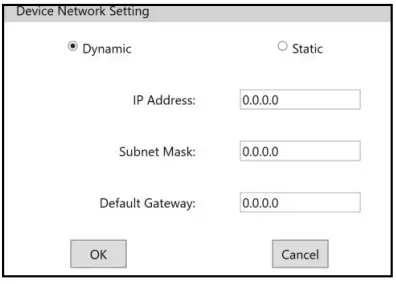
STATICKÉ
Túto možnosť vyberte, ak chcete manuálne definovať IP adresu, masku podsiete a predvolenú bránu.
Poznámka: Pri použití statickej adresy IP musia byť definované všetky tri polia. Ak sú polia definované, zmena z dynamického na statické nenastane.
DIAGNOSTICKÝ
Diagnostické okno ovládacieho panela Clockaudio poskytuje používateľovi prístup k rôznym režimom, ktoré umožňujú, aby sa dotykový spínač a/alebo mikrofón správali pri používaní na rôzne účely: zobrazenie, riešenie problémov a výkon.
DEMO
Demo režim umožňuje dotykovému prepínaču cyklicky prechádzať farebným spektrom.
TS
Režim TS umožňuje užívateľovi prechádzať cez ČERVENÉ, ZELENÉ a MODRÉ LED diódy pomocou kapacitného dotykového tlačidla. To umožňuje testovanie pripojených dotykových spínačov a LED diód.
VU
Režim VU umožňuje, aby sa dotykový spínač používal ako VU meter v spojení s mikrofónom pripojeným k zariadeniu. Používa sa na nastavenie požadovaných úrovní zisku.
- zelená: Signál na úrovni -40 dBFS alebo vyššej
- Žltá: Signál na úrovni -6 dBFS alebo vyššej
- červená: Signál na úrovni -3 dBFS alebo vyššej
LATENCIA
Režim testu latencie meria, ako dlho trvá prijatie správy o zmene portu TS odoslanej z CDT100 MK3 na externý ovládač.
Aplikácia zobrazuje štatistiky o počte odoslaných/prijatých správ a nameranej latencii. Pre tento režim je potrebný externý ovládač. IP adresa a port externého radiča musia byť nakonfigurované v oblasti Asynchrónna IP adresa aplikácie.
AKTUALIZÁCIA FIRMU
Na nahranie firmvéru použite okno aktualizácie firmvéru files a upgrade alebo downgrade verzie firmvéru na zariadeniach Clockaudio.
- Ak chcete aktualizovať firmvér zariadenia Clockaudio:
- V hornom okne vyberte pripojené zariadenie.
- Pomocou tlačidla […] vyberte firmvér file nahrať do vybraného zariadenia.
- Stlačením Aktualizovať aktualizujte firmvér vybraného zariadenia.

FAQ
- Bude môj konvertor usb na ethernet vyhovovať Dante a Logic?
Nie všetky káblové kľúče prejdú UDP a Dante, závisí to od značky. Vypnutie brány firewall môže umožniť fungovanie niektorých hardvérových kľúčov. - Čo to znamená, ak sa moje zariadenia zobrazia oranžovo?
Znamená to, že váš Dante a Logic sú v rôznych podsieťach. Niekedy bude najskôr oranžová a o pár sekúnd neskôr sčernie. - Čo to znamená, ak vidím moje zariadenie čierne a keď naň kliknem, CCP zobrazí chybové hlásenie?
Znamená to, že vo svojej sieti používate rôzne siete VLAN alebo váš prepínač má nepodporované možnosti správy. - Môžem umiestniť svoj AV do klientskej siete?
Správa AV v preplnenej sieti sa musí vykonávať s dobrým sieťovým zázemím. Najlepším postupom je umiestniť AV do izolovanej siete. - Funguje CDT100 so všetkými prepínačmi?
Bohužiaľ prepínače, ktoré konvertujú AVB na Dante, neuznávajú logiku UDP. - Čo mám robiť, ak potrebujem zmeniť svoju logickú IP, nepoznám ju, nevidím ju v mojom IP skeneri a zariadenie sa na CCP zobrazuje oranžovo?
Podržaním tlačidla reset na 30 sekúnd môžete obnoviť továrenské nastavenie vášho CDT100 a zmeniť vašu IP adresu zo statickej na dynamickú. Po resetovaní skontrolujte, či je Dante IP v rovnakej podsieti ako Logic IP.
RIEŠENIE PROBLÉMOV
| Adresa IP sa po zadaní statickej adresy IP na zariadení nezmení | • Pri zadávaní statickej IP sa uistite, že sú vyplnené všetky polia.
• Zariadenie pre cyklus napájania. • Aktualizujte alebo preinštalujte firmvér. |
| Moje zariadenie sa nezobrazuje v zozname zariadení | • Skontrolujte, či je zariadenie napájané pomocou zelenej LED.
• Pripojte zariadenie pomocou kábla CAT5/CAT6 z portu Network/Dante CDT100/CUT-4/CDT3 priamo k počítaču alebo pripojte obe zariadenia k nespravovanému prepínaču. • Ak sú obe zariadenia v režime ''DHCP Dynamic'', obe by mali predvolene nastaviť lokálnu IP adresu linky (169.254.xxx. xxx). • Ak sú obe zariadenia v režime statickej IP, uistite sa, že počítač je v rovnakom dosahu siete, aby sa zobrazilo zariadenie Clockaudio. • Ak sa zariadenie stále nezobrazuje, vykonajte núdzovú obnovu firmvéru (ďalšie podrobnosti o núdzovej obnove firmvéru nájdete na strane 19 používateľskej príručky CDT100 MK3). |
| Môj firmvér je zastaraný. | Prejdite na kartu technického sťahovania na stránke produktu vášho zariadenia. |
| Moje zariadenia Dante sú dostupné v ovládači Dante, ale dotykové prepínače nereagujú v DSP alebo riadiacom systéme. | • Uistite sa, že vaše zariadenie a počítač sú v rovnakom rozsahu IP siete. Ak v ovládacom paneli Clockaudio vidíte tlačidlá zariadenia a pracujete s nimi, problém súvisí s konfiguráciou (t. j. problém s konfiguráciou DSP alebo riadiaceho systému) a nesúvisí s hardvérom.
• Vyskúšajte DEMO MODE a skontrolujte, či sú tlačidlá správne pripojené. Viac podrobností o DEMO REŽIME nájdete v časti Diagnostika v tejto príručke. • Ak používate TSC1, uistite sa, že tlačidlo TS je pripojené k portu ''Switch'' a ovládací kábel z portu TS je pripojený k portu ''Control'' na TSC1. • Ak používate vlastné káble CAT5/CAT6, uistite sa, že logický kolík (kolík 5) nie je nikdy pripojený k 12V kolíku (kolík 4), pretože by to mohlo poškodiť TSC1. |
KONTAKTY
Spoločnosť Clockaudio Ltd.
- ADRESA: Jednotka C, Wellington Gate, Silverthorne Way, Waterlooville, Hampgrófstvo PO7 7XY, UK Tel: +44(0)23 9225-1193
- Fax: +44(0)23 9225 1201
- Email: info@Clockaudio.co.uk
- ADRESA: Clockaudio North America Inc. 2891 Rue du Meunier, Unit 103, Vaudreuil-Dorion, QC, Kanada J7V 8P2
- Bezplatne: 1-888-424-9797
- Tel: 450-424-9797
- Fax: 450-424-3660
- Email: info@clockaudio.com
- ADRESA: Clockaudio PTE Ltd. BizTech Centre, Unit # 01-02, 627A Aljunied Road, Singapur, 389842
- Tel: +65 67484738 XNUMX XNUMX
- Fax: +65 67484428 XNUMX XNUMX
- Email: info@clockaudio.com.sg
Spoločnosť Clockaudio PTE Ltd.
- ADRESA: BizTech Centre, jednotka č. 01-02, 627A Aljunied Road, Singapur, 389842
- Tel: +65 67484738 XNUMX XNUMX
- Fax: +65 67484428 XNUMX XNUMX
- Email: info@clockaudio.com.sg
Dokumenty / zdroje
 | Ovládací panel Aplikácia Windows |
Referencie
- co.ukco.uk
- com.sgcom.sg
- Používateľská príručkamanual.tools