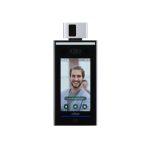
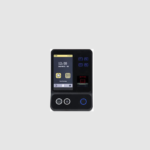
Dahua DHI-ASI7214Y-V3 Ovládač prístupu na rozpoznávanie tváre

Informácie o produkte
Názov produktu: Ovládač prístupu na rozpoznávanie tváre
Model: Neuvedené
Verzia: V1.0.0
Čas vydania: decembra 2022
Návod na použitie produktu
Pred použitím ovládača prístupu na rozpoznávanie tváre si prečítajte nižšie uvedené pokyny a postupujte podľa nich:
Predslov
- Táto príručka poskytuje informácie o funkciách a operáciách ovládača prístupu na rozpoznávanie tváre.
- Tento návod si bezpečne uschovajte pre budúce použitie.
generál
Táto príručka predstavuje funkcie a operácie ovládača prístupu na rozpoznávanie tváre (ďalej len „ovládač prístupu“). Pred použitím zariadenia si pozorne prečítajte a uschovajte príručku pre budúce použitie.
Bezpečnostné pokyny
- Venujte pozornosť signálnym slovám použitým v príručke.
- Nebezpečenstvo: Označuje vysoké potenciálne nebezpečenstvo, ktoré, ak sa mu nezabráni, bude mať za následok smrť alebo vážne zranenie.
- POZOR: Označuje stredné alebo nízke potenciálne nebezpečenstvo, ktoré, ak sa mu nezabráni, môže viesť k ľahkému alebo strednému zraneniu.
- Pozor: Označuje potenciálne riziko, ktoré, ak sa mu nevyhnete, môže viesť k poškodeniu majetku, strate údajov, zníženiu výkonu alebo nepredvídateľným výsledkom.
- Poznámka: Poskytuje metódy, ktoré vám pomôžu vyriešiť problém alebo ušetriť čas.
- Dôležité: Poskytuje dodatočné informácie ako doplnok k textu.
V príručke sa môžu objaviť nasledujúce signálne slová.

História revízií
| Verzia | Revízia Obsah | Uvoľnite Čas |
| V1.0.0 | Prvé vydanie. | decembra 2022 |
Oznámenie o ochrane súkromia
- Ak zhromažďujete osobné údaje iných osôb (napr. tvár, odtlačky prstov, ŠPZ), dodržujte miestne zákony a predpisy na ochranu súkromia.
- Implementovať opatrenia, ako je poskytnutie jasnej identifikácie oblastí dohľadu a požadovaných kontaktných informácií.
Ako používateľ zariadenia alebo správca údajov môžete zhromažďovať osobné údaje iných osôb, ako je ich tvár, odtlačky prstov a ŠPZ. Musíte byť v súlade s miestnymi zákonmi a nariadeniami na ochranu súkromia, aby ste chránili legitímne práva a záujmy iných ľudí vykonávaním opatrení, ktoré zahŕňajú, ale nie sú obmedzené: Poskytovanie jasnej a viditeľnej identifikácie na informovanie ľudí o existencii oblasti dohľadu a uveďte požadované kontaktné údaje.
O príručke
- Manuál slúži len ako referencia.
- Medzi návodom a produktom môžu existovať malé rozdiely.
- Nezodpovedáme za straty vzniknuté v dôsledku nedodržania návodu.
- Príručka bude aktualizovaná podľa najnovších zákonov a nariadení.
- Podrobné informácie nájdete v papierovej používateľskej príručke, na disku CD-ROM, naskenujte QR kód alebo navštívte oficiálneho zástupcu webstránky.
- Všetky dizajny a softvér sa môžu zmeniť bez predchádzajúceho upozornenia.
- Aktualizácie produktu môžu viesť k rozdielom medzi skutočným produktom a manuálom. Ak chcete získať najnovší program a doplnkovú dokumentáciu, kontaktujte zákaznícky servis.
- V tlači alebo popise funkcií, operácií a technických údajov sa môžu vyskytovať chyby alebo odchýlky. Práva na konečné vysvetlenie sú vyhradené.
- Ak sa príručka (vo formáte PDF) nedá otvoriť, aktualizujte softvér čítačky alebo vyskúšajte iný bežný čítací softvér.
- Všetky ochranné známky, registrované ochranné známky a názvy spoločností uvedené v príručke sú majetkom príslušných vlastníkov.
- V prípade akýchkoľvek problémov, ktoré sa vyskytnú pri používaní zariadenia, kontaktujte dodávateľa alebo zákaznícky servis.
- V prípade nejasností alebo sporov si vyhradzujeme právo na konečné vysvetlenie.
- Navštívte prosím naše webmieste, kontaktujte dodávateľa alebo zákaznícky servis, ak sa pri používaní zariadenia vyskytnú nejaké problémy.
- V prípade akýchkoľvek nejasností alebo sporov si vyhradzujeme právo na konečné vysvetlenie.
Dôležité bezpečnostné opatrenia a upozornenia
- Táto časť obsahuje pokyny na správne zaobchádzanie s ovládačom prístupu, predchádzanie nebezpečenstvu a predchádzanie škodám na majetku.
- Pozorne si prečítajte túto časť a pri používaní ovládača prístupu dodržiavajte pokyny.
Požiadavka na prepravu
- Prepravujte, používajte a skladujte Access Controller v podmienkach povolenej vlhkosti a teploty.
Požiadavka na skladovanie
- Kontrolér prístupu skladujte v podmienkach povolenej vlhkosti a teploty.
Požiadavky na inštaláciu
POZOR
- Nepripájajte napájací adaptér k ovládaču prístupu, keď je adaptér zapnutý.
- Prísne dodržiavajte miestne elektrické bezpečnostné predpisy a normy. Uistite sa, že okolitý objtage je stabilný a spĺňa požiadavky na napájanie kontroléra prístupu.
- Nepripájajte ovládač prístupu k dvom alebo viacerým zdrojom napájania, aby ste predišli poškodeniu ovládača prístupu.
- Nesprávne používanie batérie môže spôsobiť požiar alebo výbuch.
- Personál pracujúci vo výškach musí prijať všetky potrebné opatrenia na zaistenie osobnej bezpečnosti vrátane nosenia prilby a bezpečnostných pásov.
- Neumiestňujte ovládač prístupu na miesto vystavené slnečnému žiareniu alebo do blízkosti zdrojov tepla.
- Udržujte ovládač prístupu mimo dosahu dampprach a sadze.
- Nainštalujte ovládač prístupu na stabilný povrch, aby nespadol.
- Nainštalujte ovládač prístupu na dobre vetranom mieste a neblokujte jeho vetranie.
- Použite adaptér alebo napájací zdroj skrinky dodaný výrobcom.
- Používajte napájacie káble, ktoré sú odporúčané pre danú oblasť a spĺňajú špecifikácie menovitého napájania.
- Napájací zdroj musí spĺňať požiadavky ES1 v norme IEC 62368-1 a nesmie byť vyšší ako PS2. Upozorňujeme, že požiadavky na napájanie podliehajú štítku ovládača prístupu.
- Access Controller je elektrický spotrebič triedy I. Uistite sa, že napájací zdroj prístupového ovládača je pripojený k elektrickej zásuvke s ochranným uzemnením.
Požiadavky na prevádzku
- Pred použitím skontrolujte, či je napájanie správne.
- Keď je adaptér zapnutý, neodpájajte napájací kábel na bočnej strane ovládača prístupu.
- Ovládač prístupu používajte v rámci menovitého rozsahu príkonu a výstupu.
- Ovládač prístupu používajte pri povolených podmienkach vlhkosti a teploty.
- Nekvapkajte ani nestriekajte kvapalinu na ovládač prístupu a uistite sa, že na ovládači prístupu nie je žiadny predmet naplnený kvapalinou, ktorý by zabránil vniknutiu kvapaliny do ovládača.
- Nerozoberajte prístupový ovládač bez odborných pokynov.
Štruktúra
Access Controller má dva typy rozmerov: 7-palcový Access Controller a 10-palcový Access Controller. 7-palcový ovládač prístupu má 2 modely: model X a model Y. Vzhľad prednej časti sa môže líšiť v závislosti od rôznych modelov ovládača prístupu.
7-palcový prístupový ovládač (model Y)
7-palcový model Y bez odtlačkov prstov (jednotka: mm[inch])

7-palcový model Y s odtlačkom prsta (jednotka: mm[palec]) 
Popis komponentu
| Nie | Parametre |
| 1 | USB port |
| 2 | MIC |
| 3 | Biele výplňové svetlo |
| 4 | Displej |
| 5 | Oblasť posúvania karty |
| 6 | IR svetlo |
| 7 | Duálny fotoaparát |
| 8 | Fototranzistor |
| 9 | Káblový vstup |
| 10 | Skener odtlačkov prstov |
7-palcový prístupový ovládač (model X)
7-palcový model X bez odtlačkov prstov (jednotka: mm[palec])

7-palcový model X s odtlačkom prsta (jednotka: mm[palec]) 
10-palcový prístupový ovládač
10-palcový bez odtlačkov prstov (jednotka: mm[palec])

10-palcový s odtlačkom prsta (jednotka: mm[palec])

Popis komponentu
| Nie | Parametre |
| 1 | IR svetlo |
| 2 | MIC |
| 3 | Biele výplňové svetlo |
| 4 | Displej |
| 5 | Oblasť posúvania karty |
| 6 | Fototranzistor |
| 7 | Duálny fotoaparát |
| 8 | Káblový vstup |
| 9 | Snímač odtlačkov prstov |
Pripojenie a inštalácia
Elektroinštalácia
Zapojenie ovládača prístupu je takmer rovnaké. Porty sa môžu líšiť v závislosti od modelov produktu. Táto časť používa 7-palcový model X ako example.
Krúžok modelu X

 Popis zapojenia
| NIE | Parametre |
| 1 | USB port |
| 2 | Napájací port |
| 3 | Ethernetový port |
| 4 | Ethernetový port (podporuje iba 7-palcový model X). |
| 5 | Port USB (podporuje iba 7-palcový model X). |
- Ak chcete pripojiť bezpečnostný modul, zákazníci si ho musia zakúpiť samostatne. Bezpečnostný modul potrebuje samostatné napájanie.
- Keď je funkcia bezpečnostného modulu zapnutá, výstupné tlačidlo, zámka a otváranie dverí alarmu nie sú účinné.
Požiadavky na inštaláciu
- Odporúčaná výška inštalácie (od objektívu po zem) je 1.4 m.
- Svetlo vo vzdialenosti 0.5 metra od ovládača prístupu by nemalo byť menšie ako 100 luxov.
- Odporúčame, aby ste ovládač prístupu nainštalovali vo vnútri, najmenej 3 metre od okien a dverí a 2 metre od zdroja svetla.
- Vyhnite sa protisvetlu, priamemu slnečnému svetlu, blízkemu svetlu a šikmému svetlu.
Výška inštalácie
Požiadavka na výšku inštalácie

Požiadavky na osvetlenie okolia
Požiadavky na okolité osvetlenie 
Odporúčané miesto inštalácie
Odporúčané miesto inštalácie

Miesto inštalácie sa neodporúča
Miesto inštalácie sa neodporúča

Postup inštalácie
Postup inštalácie modelu X a modelu Y je takmer rovnaký. Táto časť používa 7-palcový model Y ako example.
- Krok 1 :V súlade s pozíciou otvorov inštalačnej konzoly vyvŕtajte 6 otvorov a 1 káblový vývod pre model X, musíte do steny vyvŕtať 5 otvorov a 1 káblový vývod.
- Krok 2: Vložte rozpínacie skrutky do otvorov a potom pripevnite držiak na stenu.
- Krok 3 :Zapojte ovládač prístupu. Podrobnosti nájdete v časti „Žmýkanie modelu X“.
- Krok 4: Pripevnite ovládač prístupu na držiak.
Upevnenie na stenu (model Y)

Upevnenie na stenu (model X)

- Krok 5: Pevne utiahnite skrutky v spodnej časti ovládača prístupu.
- Krok 6:Na výstup kábla ovládača prístupu naneste silikónový tmel.
Naneste silikónový tmel (1)

Naneste silikónový tmel (2) 
Miestne konfigurácie
Miestne operácie sa môžu líšiť v závislosti od rôznych modelov Access Controller.
Inicializácia
Pri prvom použití alebo po obnovení továrenských nastavení musíte pre účet správcu nastaviť heslo a e-mailovú adresu. Účet správcu môžete použiť na prihlásenie na obrazovku hlavnej ponuky ovládača prístupu a jeho webstránku.
Inicializácia

- Ak zabudnete heslo správcu, pošlite žiadosť o obnovenie na vašu prepojenú e-mailovú adresu.
- Heslo musí pozostávať z 8 až 32 neprázdnych znakov a musí obsahovať aspoň dva typy nasledujúcich znakov: Veľké písmená, malé písmená, čísla a špeciálne znaky (okrem ' ” ; : &). Nastavte heslo s vysokým zabezpečením podľa výzvy na silu hesla.
Pridávanie nových používateľov
Môžete pridať nových používateľov, view zoznam používateľov/správcov a upravovať informácie o používateľovi. Obrázky v tomto návode sú len orientačné a môžu sa líšiť od skutočného produktu.
- Krok 1: V hlavnej ponuke vyberte položku Používateľ > Nový používateľ.
- Krok 2 :Nakonfigurujte parametre.
Parametre nových používateľov sa môžu líšiť v závislosti od modelov produktu.
Nový používateľ

Popis nových užívateľských parametrov
| Parameter | Popis |
| ID používateľa | Zadajte ID používateľov. ID môžu byť čísla, písmená a ich kombinácie a maximálna dĺžka ID je 32 znakov. Každé ID je jedinečné. |
| Meno | Zadajte meno s maximálne 32 znakmi (vrátane čísel, symbolov a písmen). |
| FP | Pre každého používateľa je možné zaregistrovať maximálne 3 odtlačky prstov. Môžete nastaviť jeden z registrovaných odtlačkov prstov na vynútenie odtlačku prsta. Po zapnutí funkcie nátlaku sa spustí alarm, keď sa na odomknutie dverí použije odtlačok prsta.
|
| Tvár | Uistite sa, že vaša tvár je v strede rámčeka na zachytenie obrazu a obraz tváre sa nasníma a analyzuje automaticky. |
| kard | Používateľ môže zaregistrovať maximálne 5 kariet. Zadajte číslo svojej karty alebo prejdite prstom po karte a potom kontrolér prístupu prečíta informácie o karte. Môžete povoliť Karta nátlaku funkciu. Ak sa na odomknutie dverí použije nátlaková karta, spustí sa poplach. Odomykanie kartou podporujú iba niektoré modely. |
| OZP | Zadajte heslo používateľa. Maximálna dĺžka hesla je 8 číslic. |
| Úroveň používateľa | Môžete vybrať úroveň používateľa pre nových používateľov.
|
| Obdobie | Ľudia môžu odomknúť dvere len počas vymedzeného obdobia. |
| Plán dovolenky | Ľudia môžu odomknúť dvere len počas definovaného dovolenkového plánu. |
| Platný dátum | Nastavte dátum, kedy vyprší platnosť prístupových oprávnení danej osoby. |
| Typ používateľa |
|
| Použite čas | Keď je používateľská úroveň nastavená na hosť, môžete nastaviť maximálny počet, koľkokrát môže používateľ odomknúť dvere. |
- Krok 3:Ťuknite
 uložte konfiguráciu.
Prihlásenie do Webstránku
Na webmôžete tiež nakonfigurovať a aktualizovať Access Controller.
- Web konfigurácie sa líšia v závislosti od modelov ovládača prístupu.
- Uistite sa, že počítač použitý na prihlásenie do webstránka je v rovnakej sieti LAN ako kontrolér prístupu.
- Krok 1: Otvorte prehliadač, do panela s adresou zadajte adresu IP ovládača prístupu a stlačte kláves Enter.
Prihláste sa

- Krok 2: Zadajte meno používateľa a heslo.
- Predvolené meno správcu je admin a heslo je to, ktoré ste nastavili počas inicializácie. Pre zvýšenie bezpečnosti odporúčame pravidelne meniť heslo správcu.
- Ak zabudnete prihlasovacie heslo správcu, môžete kliknúť na položku Zabudnúť heslo?
- Krok 3: Kliknite na tlačidlo Prihlásiť.
Príloha 1 Dôležité body pokynov na registráciu odtlačkov prstov
Pri registrácii odtlačku prsta venujte pozornosť nasledujúcim bodom:
- Uistite sa, že vaše prsty a povrch skenera sú čisté a suché.
- Pritlačte prst na stred snímača odtlačkov prstov.
- Neumiestňujte snímač odtlačkov prstov na miesto s intenzívnym svetlom, vysokou teplotou a vysokou vlhkosťou.
- Ak sú vaše odtlačky prstov nejasné, použite iné spôsoby odomknutia.
Odporúčané prsty
Odporúčajú sa ukazováky, prostredníky a prstenníky. Palce a malíčky sa nedajú ľahko priložiť do centra nahrávania.
Odporúčané prsty

Ako stlačiť odtlačok prsta na skeneri
Správne umiestnenie

Nesprávne umiestnenie

Príloha 2 Dôležité body registrácie tváre
Pred registráciou
- Okuliare, klobúky a brady môžu ovplyvniť výkon rozpoznávania tváre.
- Nezakrývajte si obočie, keď nosíte klobúky.
- Ak používate ovládač prístupu, výrazne nemeňte štýl brady; inak môže rozpoznávanie tváre zlyhať.
- Udržujte svoju tvár čistú.
- Udržujte prístupový ovládač najmenej dva metre od zdroja svetla a najmenej tri metre od okien alebo dverí; inak by podsvietenie a priame slnečné svetlo mohli ovplyvniť výkon rozpoznávania tváre ovládača prístupu.
Počas registrácie
- Tváre môžete zaregistrovať prostredníctvom ovládača prístupu alebo platformy. Pre registráciu cez platformu si pozrite používateľskú príručku platformy.
- Umiestnite svoju hlavu do stredu rámu na zachytenie fotografie. Obraz tváre sa nasníma automaticky.
- Netraste hlavou ani telom, inak môže registrácia zlyhať.
- Zabráňte tomu, aby sa v zábere objavili dve tváre súčasne.
Poloha tváre
Ak vaša tvár nie je v správnej polohe, presnosť rozpoznávania tváre môže byť ovplyvnená.
Vhodná poloha tváre

Požiadavky na tváre
- Uistite sa, že tvár je čistá a čelo nie je pokryté vlasmi.
- Nenoste okuliare, klobúky, ťažké brady ani iné ozdoby tváre, ktoré ovplyvňujú záznam obrazu tváre.
- S otvorenými očami, bez mimiky a tvárou do stredu kamery.
- Pri snímaní vašej tváre alebo počas rozpoznávania tváre nedržte svoju tvár príliš blízko alebo príliš ďaleko od fotoaparátu.
Poloha hlavy

Vzdialenosť tváre

- Pri importovaní obrázkov tvárí cez platformu správy sa uistite, že rozlíšenie obrázka je v rozsahu 150 × 300 pixelov – 600 × 1200 500 pixelov; obrazové pixely sú väčšie ako 500 × 100 pixelov; veľkosť obrázka je menšia ako XNUMX kB a názov obrázka a ID osoby sú rovnaké.
- Uistite sa, že tvár zaberá viac ako 1/3, ale nie viac ako 2/3 celej plochy obrázka, a pomer strán nepresahuje 1:2.
Príloha 3 Odporúčania v oblasti kybernetickej bezpečnosti
Povinné opatrenia potrebné na zabezpečenie bezpečnosti siete základného zariadenia:
- Používajte silné heslá
Ak chcete nastaviť heslá, pozrite si nasledujúce návrhy:- Dĺžka by nemala byť kratšia ako 8 znakov.
- Zahrňte aspoň dva typy postáv; typy znakov zahŕňajú veľké a malé písmená, čísla a symboly.
- Neobsahujte názov účtu ani názov účtu v opačnom poradí.
- Nepoužívajte súvislé znaky, ako napríklad 123, abc atď.
- Nepoužívajte prekrývajúce sa znaky, ako napríklad 111, aaa atď.
- Aktualizujte firmvér a klientsky softvér včas
- Podľa štandardného postupu v technickom priemysle odporúčame udržiavať firmvér vášho zariadenia (ako je NVR, DVR, IP kamera atď.) aktuálny, aby ste zabezpečili, že systém bude vybavený najnovšími bezpečnostnými záplatami a opravami. Keď je zariadenie pripojené k verejnej sieti, odporúča sa povoliť funkciu „automatická kontrola aktualizácií“, aby ste získali včasné informácie o aktualizáciách firmvéru vydaných výrobcom.
- Odporúčame vám stiahnuť a používať najnovšiu verziu klientskeho softvéru.
Odporúčania „Je pekné mať“ na zlepšenie zabezpečenia siete vášho zariadenia:
- Fyzická ochrana
Odporúčame, aby ste zariadeniam, najmä úložným zariadeniam, poskytli fyzickú ochranu. Za exampumiestnite zariadenie do špeciálnej počítačovej miestnosti a skrinky a implementujte dobre vykonané povolenie na kontrolu prístupu a správu kľúčov, aby sa zabránilo neoprávnenému personálu vykonávať fyzické kontakty, ako napríklad poškodzovanie hardvéru, neoprávnené pripojenie vymeniteľného zariadenia (napríklad USB flash disk, sériový port) atď. - Pravidelne meňte heslá
Odporúčame vám, aby ste si heslá pravidelne menili, aby ste znížili riziko uhádnutia alebo prelomenia. - Nastavenie a aktualizácia hesiel Včasné resetovanie informácií
Zariadenie podporuje funkciu obnovenia hesla. Nastavte súvisiace informácie na obnovenie hesla včas, vrátane poštovej schránky koncového používateľa a otázok týkajúcich sa ochrany heslom. Ak sa informácie zmenia, upravte ich včas. Pri nastavovaní otázok na ochranu heslom sa odporúča nepoužívať tie, ktoré možno ľahko uhádnuť. - Povoliť uzamknutie účtu
Funkcia uzamknutia účtu je predvolene povolená a odporúčame vám ju ponechať zapnutú, aby ste zaručili bezpečnosť účtu. Ak sa útočník niekoľkokrát pokúsi prihlásiť s nesprávnym heslom, príslušný účet a zdrojová IP adresa budú uzamknuté. - Zmeňte predvolené porty HTTP a iné servisné porty
Odporúčame vám zmeniť predvolené porty HTTP a iných služieb na ľubovoľnú sadu čísel medzi 1024 – 65535, čím sa zníži riziko, že cudzinci budú vedieť uhádnuť, ktoré porty používate. - Povoliť HTTPS
Odporúčame vám povoliť HTTPS, aby ste ho navštívili Web prostredníctvom zabezpečeného komunikačného kanála. - Väzba MAC adresy
Odporúčame vám naviazať IP a MAC adresu brány na zariadenie, čím znížite riziko ARP spoofingu. - Priraďte účty a privilégiá rozumne
Podľa obchodných a manažérskych požiadaviek primerane pridajte používateľov a priraďte im minimálny súbor povolení. - Zakážte nepotrebné služby a vyberte zabezpečené režimy
Ak to nie je potrebné, odporúča sa vypnúť niektoré služby ako SNMP, SMTP, UPnP atď., aby sa znížili riziká.
Ak je to potrebné, dôrazne sa odporúča používať núdzové režimy vrátane, ale nie výlučne, nasledujúcich služieb:- SNMP: Vyberte SNMP v3 a nastavte silné šifrovacie heslá a overovacie heslá.
- SMTP: Zvoľte TLS pre prístup k poštovému serveru.
- FTP: Vyberte SFTP a nastavte silné heslá.
- AP hotspot: Vyberte režim šifrovania WPA2-PSK a nastavte silné heslá.
- Šifrovaný prenos zvuku a videa
Ak je obsah vašich zvukových a obrazových údajov veľmi dôležitý alebo citlivý, odporúčame vám použiť funkciu šifrovaného prenosu, aby ste znížili riziko odcudzenia zvukových a obrazových údajov počas prenosu.
Pripomienka: šifrovaný prenos spôsobí určitú stratu účinnosti prenosu. - Bezpečný audit
- Skontrolujte online používateľov: odporúčame vám pravidelne kontrolovať online používateľov, aby ste zistili, či nie je zariadenie prihlásené neoprávnene.
- Skontrolujte denník zariadenia: Podľa viewV protokoloch môžete poznať adresy IP, ktoré boli použité na prihlásenie do vašich zariadení, a ich kľúčové operácie.
- Protokol siete
Z dôvodu obmedzenej úložnej kapacity zariadenia je uložený denník obmedzený. Ak potrebujete protokol uložiť na dlhší čas, odporúča sa povoliť funkciu sieťového protokolu, aby sa zabezpečilo, že sa dôležité protokoly synchronizujú so serverom sieťového protokolu na sledovanie. - Vytvorte bezpečné sieťové prostredie
S cieľom lepšie zaistiť bezpečnosť zariadení a znížiť potenciálne kybernetické riziká odporúčame:- Vypnite funkciu mapovania portov smerovača, aby ste zabránili priamemu prístupu k intranetovým zariadeniam z externej siete.
- Sieť by mala byť rozdelená a izolovaná podľa skutočných potrieb siete. Ak neexistujú žiadne komunikačné požiadavky medzi dvoma podsieťami, odporúča sa použiť VLAN, sieťový GAP a ďalšie technológie na rozdelenie siete, aby sa dosiahol efekt izolácie siete.
- Vytvorte systém overovania prístupu 802.1x, aby ste znížili riziko neoprávneného prístupu do súkromných sietí.
- Povoľte funkciu filtrovania adries IP/MAC, aby ste obmedzili rozsah hostiteľov, ktorí majú povolený prístup k zariadeniu.
Dokumenty / zdroje
 |
Dahua DHI-ASI7214Y-V3 Ovládač prístupu na rozpoznávanie tváre [pdf] Používateľská príručka DHI-ASI7214Y-V3, DHI-ASI7214Y-V3 Ovládač prístupu na rozpoznávanie tváre, Ovládač prístupu na rozpoznávanie tváre, Ovládač prístupu na rozpoznávanie, Ovládač prístupu, Ovládač |