


Definícia automatického spustenia USB IDEC B-1369 File Nástroj na tvorbu

Informácie o produkte
Špecifikácie
- Názov produktu: USB Autorun Definition File Nástroj na tvorbu
- Číslo modelu: B-1369 (4)
- Kompatibilita: Funguje s USB flash diskami a počítačmi
- Funkcia: Vytvorí definíciu automatického spustenia USB files na vykonávanie preddefinovaných príkazov
Návod na použitie produktu
Koniecview funkcie USB Autorun
Funkcia USB Autorun automaticky zobrazí obrazovku ponuky, z ktorej môže používateľ vykonávať preddefinované príkazy po vložení USB kľúča do hlavnej jednotky.
Komponenty
- USB flash disk
- Definícia USB AutoRun file (hgauto.ini)
- Hlavná jednotka
Vytvorenie definície automatického spustenia USB File
Definícia automatického spustenia USB File Postupy tvorby
- Vložte USB flash disk do USB portu počítača.
- Spustite definíciu automatického spustenia USB File Nástroj na tvorbu.
- Nastavte každú položku pre definíciu USB Autorun file ako nevyhnutné. (Pozrite si definíciu automatického spustenia USB File Nastavenie)
- Kliknite na File a potom kliknutím na položku Uložiť ako uložte vytvorené file.
Definícia automatického spustenia USB File Nastavenia
Tieto nastavenia vám umožňujú definovať akcie a príkazy, ktoré sa majú vykonať po vložení jednotky USB Flash.
Dialógové okno Nastavenia príkazov
Dialógové okno Nastavenia príkazov vám umožňuje špecifikovať podrobné príkazy a akcie pre každú možnosť ponuky.
Často kladené otázky (FAQ)
- Otázka: Dá sa tento nástroj použiť so všetkými typmi USB flash diskov?
Odpoveď: Áno, tento nástroj je kompatibilný s väčšinou štandardných USB flash diskov. - Otázka: Existuje nejaký limit na počet príkazov, ktoré možno definovať v jednom automatickom spustení USB? file?
Odpoveď: Nástroj umožňuje definovať viacero príkazov v jednom file, ale pre lepšiu použiteľnosť sa odporúča, aby bol stručný.
Definícia automatického spustenia USB File Creation Tool Užívateľská príručka
SmartAXIS FT2J-7U
MICRO/I HG2J-7U, HG5G/4G/3G/2G-V, HG4G/3G, HG2G-5F/-5T, HG1G/1P
Predslov
Definícia automatického spustenia USB files, ktoré sú potrebné pri používaní funkcie USB Autorun, možno jednoducho vytvoriť pomocou definície USB Autorun File Nástroj na tvorbu.
Podrobnosti o funkcii USB Autorun nájdete v užívateľskej príručke WindO/I-NV4.
História revízií
- Jún 2011: prvé vydanie
- Jún 2013: Druhé vydanie
- December 2019: Tretie vydanie
- Január 2022: štvrté vydanie
- September 2023: Piate vydanie
Koniecview funkcie USB Autorun
Funkcia USB Autorun automaticky zobrazí obrazovku ponuky, z ktorej môže používateľ vykonávať preddefinované príkazy po vložení USB kľúča do hlavnej jednotky.
- Tieto definované procesy sa nazývajú príkazy a file ktorý obsahuje podrobnosti o obrazovke príkazu a ponuky sa nazýva definícia USB Autorun file (hgauto.ini).
- Definícia automatického spustenia USB file (hgauto.ini) musí byť uložený na USB kľúči, aby ste mohli používať funkciu USB Autorun.
Príkazy, ktoré možno vykonať z ponuky, sú nasledovné.
| Menu | Príkaz | Podrobnosti |
|
File |
Nové | Zahodí definíciu USB Autorun file ktorý sa práve upravuje a vytvorí novú definíciu USB Autorun file. |
| OTVORENÉ | Otvorí definíciu automatického spustenia USB file ktorý skončil s vytváraním. | |
| Uložiť | Uloží cez definíciu automatického spustenia USB file ktorý sa práve upravuje. | |
| Uložiť ako | Pomenuje a uloží definíciu automatického spustenia USB file ktorý sa práve upravuje. | |
| VÝCHOD | Ukončí definíciu automatického spustenia USB File Nástroj na tvorbu. | |
|
Pomoc |
Otvorte Pomocníka | Otvorí definíciu automatického spustenia USB File Pomocník nástroja na tvorbu. |
| O definícii automatického spustenia USB File Nástroj na tvorbu | Zobrazuje informácie o verzii pre definíciu automatického spustenia USB File Nástroj na tvorbu. |
Vytvorenie definície automatického spustenia USB File
Definícia automatického spustenia USB File Postupy tvorby =
Na vytvorenie definície automatického spustenia USB použite nasledujúce postupy files pre USB flash disk.
- Vložte USB flash disk do USB portu počítača.
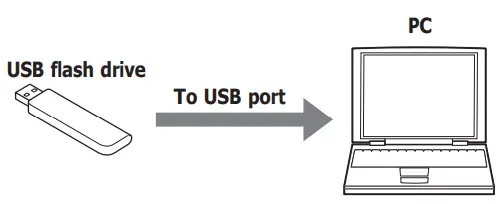 Spustite definíciu automatického spustenia USB File Nástroj na tvorbu.
- Nastavte každú položku pre definíciu USB Autorun file podľa potreby.
Podrobnosti nájdete v časti „3.2 Definícia automatického spustenia USB File Nastavenia“ na strane 4.
- Kliknite na File a potom kliknite na položku Uložiť ako.
Zobrazí sa dialógové okno Uložiť ako. - Zadajte jednotku USB flash a potom kliknite na tlačidlo Uložiť.
Definícia automatického spustenia USB file (hgauto.ini) sa vygeneruje v koreňovom priečinku USB flash disku.
Definícia automatického spustenia USB File Nastavenia
- Počet tlačidiel
Určuje počet tlačidiel (1 až 5), ktoré sa majú vytvoriť. - Aktivujte tlačidlá 1 až 5
Vyberte túto možnosť, ak chcete aktivovať tlačidlá 1 až 5.
Po zrušení sa zobrazí počet tlačidiel, ktoré boli zadané v položke Počet tlačidiel, ale nespustia sa ani po stlačení. - Zobraziť tlačidlá spustenia pre Spustiť všetko
Vyberte túto možnosť, ak chcete zobraziť tlačidlo Spustiť VŠETKO. - Priečinok externého pamäťového zariadenia
Zadajte názov priečinka externého pamäťového zariadenia. Maximálny počet je 8 znakov. - Jazyk
Vyberte jazyk pre štítky tlačidiel a správy z nasledujúcich možností.
Japonská, západná, zjednodušená čínština, tradičná čínština, hangul, stredoeurópska, baltská, azbuka - Tlačidlo 1 až tlačidlo 5
Stlačením tlačidla nastavíte alebo zmeníte príkaz, ktorý sa vykoná.
Kliknutím na toto tlačidlo otvoríte dialógové okno Nastavenia príkazov. Nastavte príkaz, ktorý sa má vykonať tlačidlom. Ak už bolo zvolené tlačidlo nastavené, príkaz, ktorý bude nastavený, možno zmeniť. Podrobnosti nájdete v časti „3.3 Dialógové okno Nastavenia príkazov“ na strane 5.
Zadaním názvu v dialógovom okne Nastavenia príkazu sa zobrazí označenie tlačidla. - tlačidlo Spustiť všetko
Toto tlačidlo vykoná v poradí všetky definované príkazy pre definíciu USB Autorun file (hgauto.ini). Toto sa zobrazí len vtedy, keď je vybratá možnosť Show Execution Buttons for Run All. - Tlačidlo Zrušiť
Tlačidlo, ktoré zatvára obrazovku ponuky pre funkciu USB Autorun. Zobrazuje sa vždy. - Komentujte
Zadajte komentár pomocou 6 riadkov po 54 znakov (spolu 324 znakov) alebo menej.- Automaticky sa pridá posun riadkov, ale v prípade potreby ho možno pridať. Po pridaní na požadované miesto sa \n vloží automaticky a vypočíta sa ako 2 jednobajtové znaky.
- Pri použití bodkočiarky (;), opačnej lomky (\) alebo dvojitých úvodzoviek (“) sa pred tieto znaky automaticky vloží znak escape (\), ktorý sa teda vypočíta ako 2 jednobajtové znaky.
Dialógové okno Nastavenia príkazov
Nastavuje príkazy, ktoré sa vykonajú po stlačení tlačidiel 1 až 5.
- Tlačidlo
Zobrazí sa číslo zvoleného tlačidla. - Názov
Zadajte názov pre označenie tlačidla pomocou 2 riadkov po 26 znakov (celkom 52 znakov) alebo menej.- Automaticky sa pridá posun riadkov, ale v prípade potreby ho možno pridať. Po pridaní na požadované miesto sa \n vloží automaticky a vypočíta sa ako 2 jednobajtové znaky.
- Pri použití bodkočiarky (;), opačnej lomky (\) alebo dvojitých úvodzoviek (“) sa pred tieto znaky automaticky vloží znak escape (\), ktorý sa teda vypočíta ako 2 jednobajtové znaky.
- Príkaz
- Vyberte príkaz, ktorý chcete vykonať, z nasledujúcich možností:
- Stiahnuť projekt, odovzdať projekt, kopírovať údaje, stiahnuť program PLC, odovzdať program PLC
- Položky nastavenia nižšie sa zobrazia podľa zvoleného príkazu.
Keď bola vybratá možnosť Stiahnuť projekt
 Zdroj: Vyberte buď pamäťovú kartu SD alebo USB1 alebo USB Flash Drive alebo USB2 ako externú pamäť, na ktorú chcete projekt file na prenos (Projekt ZNX File*1 alebo Projekt ZNV File) bol zachránený.
- Cesta: Zadajte file cesta projektu file za prevod (.ZNX)*1. Maximálny počet znakov je 247. Môžu sa použiť iba alfanumerické znaky a symboly. Oddeľovače ciest a znaky, ktoré nemožno použiť, sa líšia v závislosti od modelu.
| Model | Oddeľovač | Znaky, ktoré nemožno použiť |
| FT2J-7U, HG2J-7U | / | ” # $ & ' ( ) * : ; < > ? \ ` | ~ |
| HG5G/4G/3G/2G-V, HG4G/3G, HG2G-5F/-5T, HG1G/1P | \ | ” * : ; < > ? | |
Priečinok externého pamäťového zariadenia: Kliknutím na toto tlačidlo vložíte cestu k priečinku do cesty uvedenej v nastaveniach priečinka externého pamäťového zariadenia. Priečinok externého pamäťového zariadenia je nastavený v definícii automatického spustenia USB File Dialógové okno Nástroj na vytváranie.
Example: Keď je názov priečinka externého pamäťového zariadenia „HGDATA01“, vloží sa „HGDATA01\NVDATA\“.
- Cieľ: Zobrazuje cieľ sťahovania projektu.
- Vymazať zariadenia Keep: Označte toto začiarkavacie políčko, ak chcete zrušiť uchovanie zariadení po stiahnutí údajov projektu. Avšak pri sťahovaní projektu file s inou verziou operačného systému alebo verziou systému alebo upravenými nastaveniami oblasti ukladania údajov sa uchovávacie zariadenia vždy vymažú.
Po stiahnutí spustite rebríkové programy automaticky:
Označte toto začiarkavacie políčko, ak chcete spustiť rebríkový program po stiahnutí projektu. Táto možnosť je platná len pri sťahovaní projektu file pre FT2J-7U.
Keď je vybratá možnosť Nahrať projekt

Cieľ: Určuje miesto uloženia pre projekt, ktorý bol odovzdaný z hlavnej jednotky. Ako externú pamäť vyberte pamäťovú kartu SD alebo USB1 alebo USB flash disk alebo USB2.
cesta: Zadajte cestu k priečinku umiestnenia, kde sa uloží nahraný projekt. Maximálny počet znakov je 247. Môžu sa použiť iba alfanumerické znaky a symboly. Oddeľovače ciest a znaky, ktoré nemožno použiť, sa líšia v závislosti od modelu.
| Model | Oddeľovač | Znaky, ktoré nemožno použiť |
| FT2J-7U, HG2J-7U | / | ” # $ & ' ( ) * : ; < > ? \ ` | ~ |
| HG5G/4G/3G/2G-V, HG4G/3G, HG2G-5F/-5T, HG1G/1P | \ | ” * : ; < > ? | |
Example: Pri ukladaní projektu do priečinka „Upload_Project“ v externej pamäti:
Nahraný_projekt
Priečinok externého pamäťového zariadenia: Kliknutím na toto tlačidlo vložíte cestu k priečinku do cesty uvedenej v nastaveniach priečinka externého pamäťového zariadenia. Priečinok externého pamäťového zariadenia je nastavený v definícii automatického spustenia USB File Dialógové okno Nástroj na vytváranie.
Example: Keď je názov priečinka externého pamäťového zariadenia „HGDATA01“, vloží sa „HGDATA01\NVDATA\“.
Keď bola vybratá možnosť Kopírovať údaje

Zdroj: Ako zdroj kopírovania z externej pamäte vyberte pamäťovú kartu SD alebo USB1 alebo USB flash disk alebo USB2.
cesta: Určuje file cesta pre file zdroj kopírovania alebo cestu k priečinku zdroja kopírovania priečinka. Maximálny počet znakov je 247. Môžu sa použiť iba alfanumerické znaky a symboly. Oddeľovače ciest a znaky, ktoré nemožno použiť, sa líšia v závislosti od modelu.
| Model | Oddeľovač | Znaky, ktoré nemožno použiť |
| FT2J-7U, HG2J-7U | / | ” # $ & ' ( ) * : ; < > ? \ ` | ~ |
| HG5G/4G/3G/2G-V, HG4G/3G, HG2G-5F/-5T, HG1G/1P | \ | ” * : ; < > ? | |
Example: Keď zaznie zvuk file Súbor „Error.wav“ bol uložený v koreňovom adresári externého pamäťového zariadenia
Chyba.wav
Priečinok externého pamäťového zariadenia: Po kliknutí na toto tlačidlo sa zobrazí rozbaľovacia ponuka. Kliknutím na položku v rozbaľovacej ponuke vložte cestu k priečinku do cesty uvedenej v nastaveniach priečinka externého pamäťového zariadenia. Priečinok externého pamäťového zariadenia je nastavený v definícii automatického spustenia USB File Dialógové okno Nástroj na vytváranie. Naprample: Keď je názov priečinka externého pamäťového zariadenia „HGDATA01“,
Vloží sa „HGDATA01\(Priečinok na vytvorenie)\“.
Cieľ: Ako cieľ kopírovania z externej pamäte vyberte pamäťovú kartu SD alebo USB1 alebo USB flash disk alebo USB2.
cesta: Určuje cestu priečinka pre cieľový priečinok kopírovania. Maximálny počet znakov je 247. Môžu sa použiť iba alfanumerické znaky a symboly. Oddeľovače ciest a znaky, ktoré nemožno použiť, sa líšia v závislosti od modelu.
| Model | Oddeľovač | Znaky, ktoré nemožno použiť |
| FT2J-7U, HG2J-7U | / | ” # $ & ' ( ) * : ; < > ? \ ` | ~ |
| HG5G/4G/3G/2G-V, HG4G/3G, HG2G-5F/-5T, HG1G/1P | \ | ” * : ; < > ? | |
Example: Pri ukladaní do priečinka „SOUND“ v priečinku „HGDATA01“ na externom pamäťovom zariadení HGDATA01\SOUND
Priečinok externého pamäťového zariadenia: Po kliknutí na toto tlačidlo sa zobrazí rozbaľovacia ponuka. Kliknutím na položku v rozbaľovacej ponuke vložte cestu k priečinku do cesty uvedenej v nastaveniach priečinka externého pamäťového zariadenia. Priečinok externého pamäťového zariadenia je nastavený v definícii automatického spustenia USB File Dialógové okno Nástroj na vytváranie. Naprample: Keď je názov priečinka externého pamäťového zariadenia „HGDATA01“,
Vloží sa „HGDATA01\(Priečinok na vytvorenie)\“.
| Výber položiek | Priečinok, ktorý sa má vytvoriť |
| Priečinok externého pamäťového zariadenia | HGDATA01\ (Vložené do koreňového priečinka USB flash disku) |
| Denník alarmov Files | ALARMLOG |
| Záznam údajov Files | DATALOG |
| Operačný denník Files | OPERATIONLOG |
| Snímky obrazovky | CAPTURE |
| Recept Files | RECEPT |
| Obrázok Filepoužíva MICRO/I | OBRÁZOK |
| Zvuk Filepoužíva MICRO/I | ZVUK |
| Projekt ZNV/ZNX Files | NVDATA |
| Projekt ZLD Files | LDRDATA |
| Film Files | FILM |
| Nahraný film files | RECORD (záznam). |
Keď je vybratá možnosť Stiahnuť program PLC

Zdroj: Vyberte buď pamäťovú kartu SD alebo USB1 alebo USB Flash Drive alebo USB2 ako externú pamäť, do ktorej PLC programuje file na prevod (.ZLD) bol uložený.
cesta: Určuje file cestu pre program PLC file na prevod (.ZLD). Maximálny počet znakov je 247. Môžu sa použiť iba alfanumerické znaky a symboly. Oddeľovače ciest a znaky, ktoré nemožno použiť, sa líšia v závislosti od modelu.
| Model | Oddeľovač | Znaky, ktoré nemožno použiť |
| FT2J-7U, HG2J-7U | / | ” # $ & ' ( ) * : ; < > ? \ ` | ~ |
| HG5G/4G/3G/2G-V, HG4G/3G, HG2G-5F/-5T, HG1G/1P | \ | ” * : ; < > ? | |
Example: Keď program PLC file Program „LDR_PROGRAM.ZLD“ bol uložený do priečinka „LDRDATA“ na externom pamäťovom zariadení
LDRDATA\LDR_PROGAM.ZLD
Priečinok externého pamäťového zariadenia: Kliknutím na toto tlačidlo vložíte cestu k priečinku do cesty uvedenej v nastaveniach priečinka externého pamäťového zariadenia. Priečinok externého pamäťového zariadenia je nastavený v definícii automatického spustenia USB File Dialógové okno Nástroj na vytváranie.
Example: Keď je názov priečinka externého pamäťového zariadenia „HGDATA01“, vloží sa „HGDATA01\LDRDATA\“.
- Cieľ: Rozhranie: Vyberie port hlavnej jednotky, ktorý pripája PLC z nasledujúcich možností.
- COM1, COM2, Ethernet
- Číslo Slave: Zadajte číslo Slave (0 až 31) cieľového PLC na stiahnutie.
- Túto možnosť je možné nastaviť len vtedy, keď je ako rozhranie vybraté COM1 alebo COM2.
- Zadajte ID externého zariadenia: Zadajte ID externého zariadenia (0 až 31) cieľového PLC na stiahnutie.
- Túto možnosť je možné nastaviť len vtedy, keď je ako rozhranie vybraté Ethernet.
- Zadajte IP adresu: Zadajte IP adresu a číslo portu cieľového PLC sťahovania.
- Túto možnosť je možné nastaviť len vtedy, keď je ako rozhranie vybraté Ethernet.
Keď je vybratá možnosť Nahrať program PLC
Zdroj:
- Rozhranie: Vyberie port hlavnej jednotky, ktorý pripája PLC z nasledujúcich možností. COM1, COM2, Ethernet
- Číslo Slave: Zadajte číslo Slave (0 až 31) zdroja nahrávania PLC.
- Túto možnosť je možné nastaviť len vtedy, keď je ako rozhranie vybraté COM1 alebo COM2.
- Zadajte ID externého zariadenia: Zadajte ID externého zariadenia (0 až 31) zdroja nahrávania PLC.
- Túto možnosť je možné nastaviť len vtedy, keď je ako rozhranie vybraté Ethernet.
- Zadajte IP adresu: Zadajte IP adresu a číslo portu PLC zdroja nahrávania.
- Túto možnosť je možné nastaviť len vtedy, keď je ako rozhranie vybraté Ethernet.
- Destination: Určuje miesto uloženia pre program PLC, ktorý bol nahraný z PLC pripojeného k hlavnej jednotke. Ako externú pamäť vyberte pamäťovú kartu SD alebo USB1 alebo USB flash disk alebo USB2.
- Cesta: Určuje cestu k priečinku, kde je nahraný program PLC file bude zachránený. Maximálny počet znakov je 247. Môžu sa použiť iba alfanumerické znaky a symboly. Oddeľovače ciest a znaky, ktoré nemožno použiť, sa líšia v závislosti od modelu.
| Model | Oddeľovač | Znaky, ktoré nemožno použiť |
| FT2J-7U, HG2J-7U | / | ” # $ & ' ( ) * : ; < > ? \ ` | ~ |
| HG5G/4G/3G/2G-V, HG4G/3G, HG2G-5F/-5T, HG1G/1P | \ | ” * : ; < > ? | |
Example: Pri ukladaní do priečinka „Uploaded_Program“ na externom pamäťovom zariadení
Uploaded_Program
Priečinok externého pamäťového zariadenia: Kliknutím na toto tlačidlo vložíte cestu k priečinku do cesty uvedenej v nastaveniach priečinka externého pamäťového zariadenia. Priečinok externého pamäťového zariadenia je nastavený v definícii automatického spustenia USB File Dialógové okno Nástroj na vytváranie.
Example: Keď je názov priečinka externého pamäťového zariadenia „HGDATA01“, vloží sa „HGDATA01\LDRDATA\“.
Podrobnosti o vytvorenej definícii automatického spustenia USB file a štruktúru priečinkov nájdete v užívateľskej príručke WindO/I-NV4.
IDEC CORPORATION
Sídlo spoločnosti 6-64, Nishi-Miyahara-2-Chome, Yodogawa-ku, Osaka 532-0004, Japonsko
www.idec.com
- USA IDEC Corporation
- EMEA APEM SAS
- Singapur IDEC Izumi Asia Pte. Ltd.
- Thajsko IDEC Asia (Thailand) Co., Ltd.
- India IDEC kontroluje India Private Ltd.
- Čína Taiwan IDEC (Shanghai) Corporation IDEC Izumi (HK) Co., Ltd. IDEC
- Taiwan Corporation
- Japan IDEC Corporation
Špecifikácie a ďalšie popisy v tejto príručke sa môžu zmeniť bez upozornenia. Informácie v tejto príručke sú aktuálne k januáru 2022.
2020 IDEC Corporation, všetky práva vyhradené.
B-1369(4)
Dokumenty / zdroje
 |
Definícia automatického spustenia USB IDEC B-1369 File Nástroj na tvorbu [pdfPoužívateľská príručka B1369 4, B-1369 4, B-1369 USB Autorun Definition File Creation Tool, B-1369, USB Autorun Definition File Nástroj na vytváranie, definícia automatického spustenia File Nástroj na tvorbu, definícia File Nástroj na tvorbu, File Nástroj na vytváranie, nástroj na vytváranie, nástroj |


