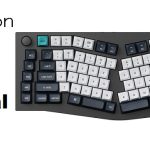
Sprievodca rýchlym spustením
Ak ste používateľom systému Windows, nájdite v krabici príslušné klávesy a potom postupujte podľa pokynov nižšie, aby ste našli a nahradili nasledujúce klávesy.
Pripojte 2.4 GHz prijímač
Pripojte 2.4 GHz prijímač k USB portu zariadenia.

Prepnite na režim 2.4 GHz


Poznámka: Pre najlepší bezdrôtový zážitok odporúčame použiť predlžovací adaptér pre prijímač a umiestniť 2.4 GHz prijímač niekde na stôl v blízkosti klávesnice, aby ste dosiahli nízku latenciu a menej rušení signálu.

Pripojte Bluetooth

pripojte kábel

Softvér na premapovanie kľúčov VIA

Navštívte prosím usevia. aplikáciu na používanie online
VIA softvér na premapovanie kľúčov.
Ak VIA nedokáže rozpoznať vašu klávesnicu, obráťte sa na našu podporu a požiadajte o pokyny.
* Online softvér VIA možno spustiť iba v najnovšej verzii prehliadačov Chrome, Edge a Opera.
* VIA funguje len vtedy, keď je klávesnica pripojená káblom k počítaču
Podsvietenie

Upravte jas podsvietenia

Prevrátenie kľúča
Stlačením klávesovej skratky fn + N môžete prepínať medzi 6-klávesovým prechodom a N-klávesom
6-klávesový prechod: klávesnica dokáže rozpoznať až 6 súčasných klávesových vstupov. N-key rollover: klávesnica dokáže rozpoznať všetky vstupy kláves bez obmedzenia počtu stlačení klávesov.
* Klávesnica v predvolenom nastavení umožňuje prevrátenie pomocou klávesu N.

Záruka
„Klávesnica je vysoko prispôsobiteľná a ľahko sa prestavuje.
Ak sa počas záručnej doby niečo pokazí na niektorom z komponentov klávesnice klávesnice, vymeníme iba chybné časti klávesnice, nie celú klávesnicu.
Pozrite si návod na stavbu na našom webe Webstránky
Ak klávesnicu skladáte prvýkrát, dôrazne vám odporúčame pozrieť si video s návodom na zostavenie na našom webe webnajprv začnite zostavovať klávesnicu sami.
Obnovenie továrenských nastavení

Riešenie problémov? Neviete čo sa deje s klávesnicou?
- Stiahnite si správny firmvér a QMK Toolbox z nášho webstránky.
- Odpojte napájací kábel a prepnite klávesnicu do režimu kábla.
- Odstráňte kryt medzerníka, aby ste našli tlačidlo resetovania na doske plošných spojov.
- Najprv podržte tlačidlo reset a potom zapojte napájací kábel do klávesnice. Po 2 sekundách uvoľnite tlačidlo reset a klávesnica teraz prejde do režimu DFU.
- Aktualizujte firmvér pomocou QMK Toolbox.
- Obnovte výrobné nastavenia klávesnice stlačením klávesov fn + J + Z (na 4 sekundy).
* Sprievodcu krok za krokom nájdete na našej stránke webstránky.
 Nie je šťastná
 support@keychron.com
Dokumenty / zdroje
 |
Bezdrôtová mechanická klávesnica Keychron V5 Max [pdf] Používateľská príručka Bezdrôtová vlastná mechanická klávesnica V5 Max, V5 Max, Bezdrôtová vlastná mechanická klávesnica, Vlastná mechanická klávesnica, Mechanická klávesnica, Klávesnica |