


MrTech CF1 Facial Recognition Access Control

Úvod
Produkt je novou generáciou multifunkčného samostatného ovládača a čítačky na rozpoznávanie tváre, ktorý využíva nový výkonný, stabilný a spoľahlivý dizajn 32-bitového mikroprocesora s jadrom ARM. Môže byť použitý ako čítačka weigand alebo ako samostatný prístupový kontrolér/čítačka a je vhodný pre aplikácie kontroly prístupu v kanceláriách, obytných komunitách, vilách, bankách a väzniciach.
VLASTNOSŤ
| Funkcia | Špecifikácia |
|
Typ karty |
125KHz EM karta (voliteľná) |
| 13.56 MHz karta Mifare (voliteľná) | |
| Charakteristika klávesnice | Obsluha infračerveného diaľkového ovládača. |
| Výstupný protokol | Môže fungovať ako čítačka. Formát prenosu môžu používatelia upraviť. |
|
Režim prístupu |
karta, rozpoznávanie tváre, odtlačok prsta, karta + odtlačok prsta, karta + rozpoznávanie tváre |
| Karta správcu | karta správcu, odtlačok prsta správcu (pridať/vymazať) |
| Používateľská kapacita | 10,000 1000 používateľov kariet, 600 XNUMX používateľov tváre a XNUMX používateľov odtlačkov prstov |
| Rozpoznávanie tváre
Vzdialenosť |
50 cm, 1 m |
Technické špecifikácie
| Prevádzkový zvtage: DC 12V | Pohotovostný prúd: S180mA |
| Prevádzkový prúd: S300mA | Prevádzková teplota: -40 ~ 60°( |
|
Prevádzková vlhkosť: 0 ~ 95% |
Režim prístupu: Odtlačok prsta, karta, rozpoznávanie tváre alebo viacnásobná kombinácia |
INŠTALÁCIA
- Odstráňte zadný kryt z klávesnice pomocou dodávaného špeciálneho skrutkovača
- Vyvŕtajte do steny 2 otvory pre samorezné skrutky a vykopte otvor pre kábel
- Vložte dodané gumené zátky do dvoch otvorov
- Zadný kryt pevne pripevnite na stenu pomocou 2 samorezných skrutiek
- Prevlečte kábel cez otvor pre kábel
- Pripojte klávesnicu k zadnému krytu. (Pozri obrázok nižšie)

ELEKTROVANIE
| Nie | Farba | Marks | Popis |
| Oranžová | NC | Relé NC | |
| 2 | Fialová | COM | Relé COM |
| 4 | Modrá | NIE | Relé NO |
| 6 | Čierna | GND | Záporný koniec napájania |
| 7 | Červená | +12 V | Kladný zdroj napájania alebo koniec zdroja striedavého prúdu |
| 8 | Žltá | OTVORENÉ | Koniec vstupu tlačidla Exit |
| 9 | Biela | D1 | Wiegand vstup (iba keď sa používa ako čítačka) |
| 10 | Zelená | DO | Vstup W iegand (iba keď sa používa ako čítačka) |
iagram
Spoločný napájací zdroj
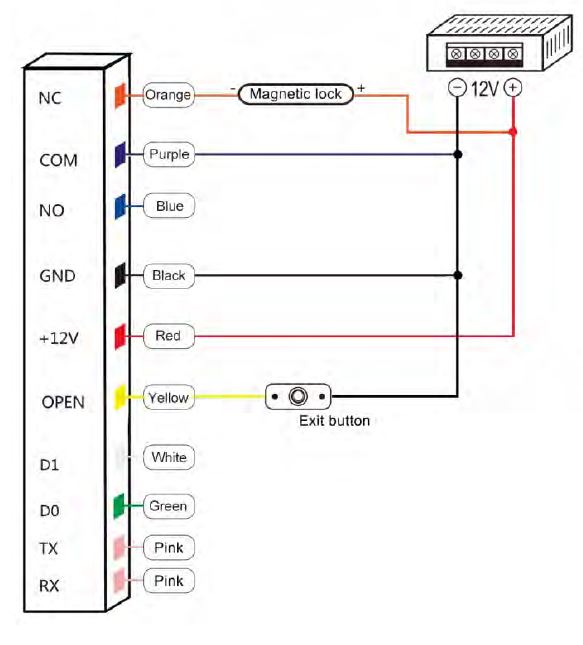
Špeciálny zdroj napájania

Režim čítačky

Zvuková a svetelná indikácia
| Stav prevádzky | Svetlo indikátor | Bzučiak |
| Počkajte | Červená | |
| Operácia úspešná | Zelená | Píp- |
| Operácia zlyhala | Píp-píp-píp | |
| Administrátorská karta vstúpi do programovania | Pípnutie – | |
| Programovanie ukončenia správcovskej karty | Píp- | |
| Stlačte digitálne tlačidlo | Pípni | |
| Stlačte tlačidlo * | Pípnutie – | |
| Čítajte kartu v režime karta+odtlačky prstov | Červený indikátor pomaly bliká | Píp- |
| Čítajte kartu v režime karta+tvár | Červený indikátor pomaly bliká | Pípnutie – |
| Čítanie kariet viacerých používateľov | Červený indikátor pomaly bliká | Píp- |
| Vstúpte do programovacieho režimu | Červený indikátor pomaly bliká | |
| Zadajte stav nastavenia | Oranžová | |
| Odblokovanie | Zelená | |
| Bzučiak | Červený indikátor rýchlo bliká | Alarm |
Nastavenia samostatného režimu
Správa zariadenia
Spoločná prevádzka

Pridať používateľov


Odstrániť používateľov

Prístupové cesty

Rozšírené nastavenia
Prevádzka karty správcu
Pridať kartu
Prečítať kartu správcu Prečítať 1. kartu používateľa Prečítať 2. kartu používateľa Prečítať kartu používateľa
Poznámka: Karta Admin Add slúži na priebežné a rýchle pridávanie používateľov kariet. Keď predložíte kartu Admin Add. dvakrát zaznie krátke pípnutie a kontrolka sa zmení na oranžovú. Vstúpili ste do programovacieho režimu Pridať používateľa. Karty môžete teraz predložiť na programovanie. Po pridaní všetkých kariet znova predložte kartu Admin Add. Raz budete počuť dlhé BEEP” a kontrolka sa zmení na červenú, čo znamená, že ste opustili programovací režim Add card user.
Odstrániť kartu
Čítať kartu administrátora na vymazanie Čítať 1. kartu užívateľa Čítať 2. kartu užívateľa Čítať kartu administrátora
Poznámka: Karta Admin Delete sa používa na nepretržité a rýchle odstraňovanie používateľov karty. Keď predložíte kartu Admin Delete, budete dvakrát počuť krátke „PÍPNUTIE“ a kontrolka sa zmení na oranžovú. Vstúpili ste do režimu programovania používateľa. Teraz môžete predložiť karty na vymazanie. VPo dokončení môžete predložiť kartu Admin Delete a raz budete počuť dlhé „PÍPNUTIE“ a kontrolka sa zmení na červenú, čo znamená, že ste opustili režim programovania používateľa na vymazanie karty. .
Užívateľská prevádzka
Potvrdenie alarmu
Prečítajte si kartu správcu alebo Prečítajte si platnú kartu používateľa alebo zadajte platný odtlačok prsta alebo stlačte kód správcu #
Poznámka: Keď je alarm aktivovaný, používatelia môžu potvrdiť a zastaviť alarm prečítaním platného používateľa alebo zadaním platného odtlačku prsta alebo stlačením kódu správcu.
Obnoviť predvolené výrobné nastavenia
Používatelia môžu obnoviť predvolené výrobné nastavenia zariadenia, ak zabudnete kód správcu alebo ak chce používateľ vrátiť zariadenie späť na pôvodné výrobné nastavenia. Pri resetovaní postupujte podľa nasledujúcich pokynov: Vypnite zariadenie. Podržte stlačené tlačidlo Exit. Zapnutie. Uvoľnite tlačidlo Exit len vtedy, keď budete počuť pípnutie dvakrát. Kód správcu bol resetovaný na 999999, továrenské nastavenie a zariadenie má predvolené výrobné nastavenia
Poznámka: Poznámka: Registrované používateľské údaje sa pri obnovení továrenského nastavenia neodstránia.
Operácia zálohovania dát
Example: Zálohujte údaje stroja A do stroja B Ružový kábel stroja A spája ružovo-biely kábel stroja B, ružovo-biely kábel stroja A spája ružový kábel stroja B, najskôr nastavte B na režim príjmu, potom nastavte A pre režim odosielania, počas zálohovania dát bude kontrolka blikať na zeleno, záloha dát je úspešná, keď sa kontrolka rozsvieti na červeno.
Dokumenty / zdroje
 |
MrTech CF1 Facial Recognition Access Control [pdfPoužívateľská príručka CF1, Facial Recognition Control Control, Recognition Access Control, Facial Access Control, Access Control, Facial Recognition, Control |


