

Návod na obsluhu ergonomickej klávesnice R-Go Compact Break

Gratulujeme vám k nákupu!
Naša ergonomická klávesnica R-Go Compact Break ponúka všetky ergonomické funkcie, ktoré potrebujete na zdravé písanie. Vďaka ľahkému stlačeniu kláves je pri písaní potrebné minimálne svalové napätie. Jeho tenký dizajn zaisťuje uvoľnenú, rovnú polohu rúk a zápästí pri písaní. Keď používate súčasne klávesnicu aj myš, vaše ruky vždy zostanú v rámci šírky ramien. Táto prirodzená poloha znižuje svalové napätie v ramene a paži a zabraňuje RSI sťažnostiam. Klávesnica R-Go Compact Break má tiež integrovaný indikátor prestávky, ktorý farebnými signálmi signalizuje, kedy je čas na prestávku. Zelená znamená, že pracujete zdravo, oranžová znamená, že je čas na prestávku a červená znamená, že pracujete príliš dlho. #zostať fit
Systémové požiadavky/kompatibilita: Windows XP/ Vista/10/11

Pre viac informácií o tomto produkte naskenujte QR kód!
https://r-go.tools/compactbreak_web_en
Produkt skončilview
- Drôtová verzia: Kábel na pripojenie klávesnice k PC
Bezdrôtová verzia: Nabíjací kábel - Indikátor R-Go Break
- Indikátor Caps Lock
- Indikátor Scroll Lock
- Prevodník USB-C na USB-A

Nastavenie káblového pripojenia
Koniecview USB porty
- Hub – iné zariadenia (nie do počítača)
- Pripojte sa k počítaču

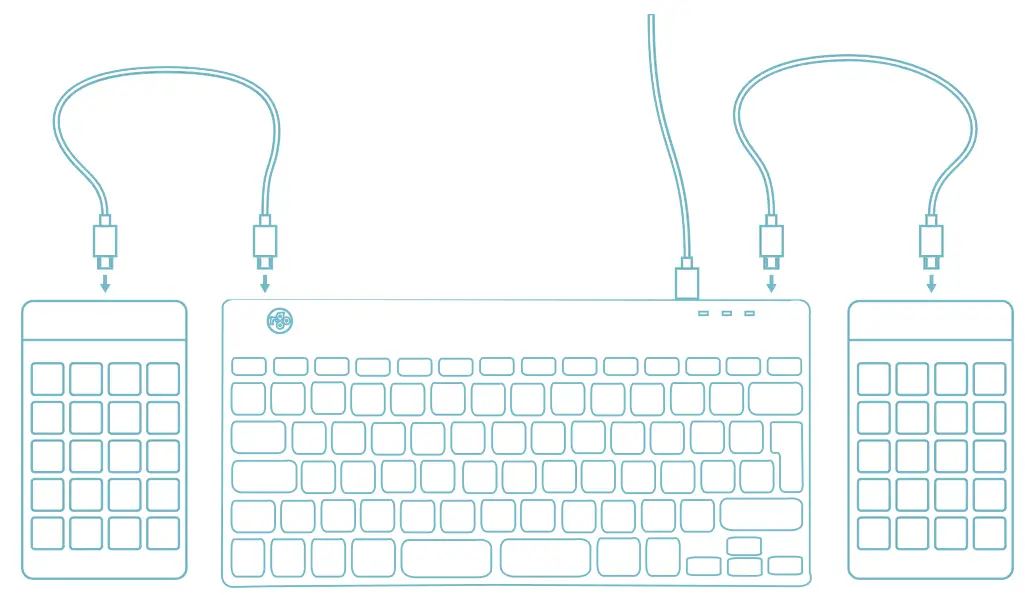
A Pripojte klávesnicu k počítaču zasunutím konca USB-C kábla 01 do prístavu 02 a USB-C koniec do vášho počítača.

B (Voliteľné) Pripojte ku klávesnici Numpad alebo iné zariadenie tak, že ich zapojíte do portu 01 or 03 .
Nastavenie bezdrôtového pripojenia
- Zapnite klávesnicu Break. Na zadnej strane klávesnice nájdete vypínač. Otočte prepínač do polohy „on“ alebo, v závislosti od verzie, na zelenú.

- Túto klávesnicu je možné pripojiť k 3 rôznym zariadeniam, ako je váš PC, notebook alebo mobilný telefón. Na pripojenie si môžete vybrať kanál 1,2, 3 alebo XNUMX. Každý kanál je možné pripojiť k jednému zariadeniu. Na pripojenie klávesnice k jednému zariadeniu, napramppustite prenosný počítač, stlačte a podržte kláves Fn spolu s klávesom zvoleného kanála aspoň na 3 sekundy. Vyhľadá zariadenie na pripojenie. Na klávesnici uvidíte blikať indikátor Bluetooth.
- Prejdite na počítači do ponuky Bluetooth a ďalších zariadení. Ak to chcete zistiť, napíšte „Bluetooth“ do ľavého rohu panela Windows.

- Skontrolujte, či je zapnuté bluetooth. Ak nie, zapnite bluetooth alebo skontrolujte, či má váš počítač Bluetooth.
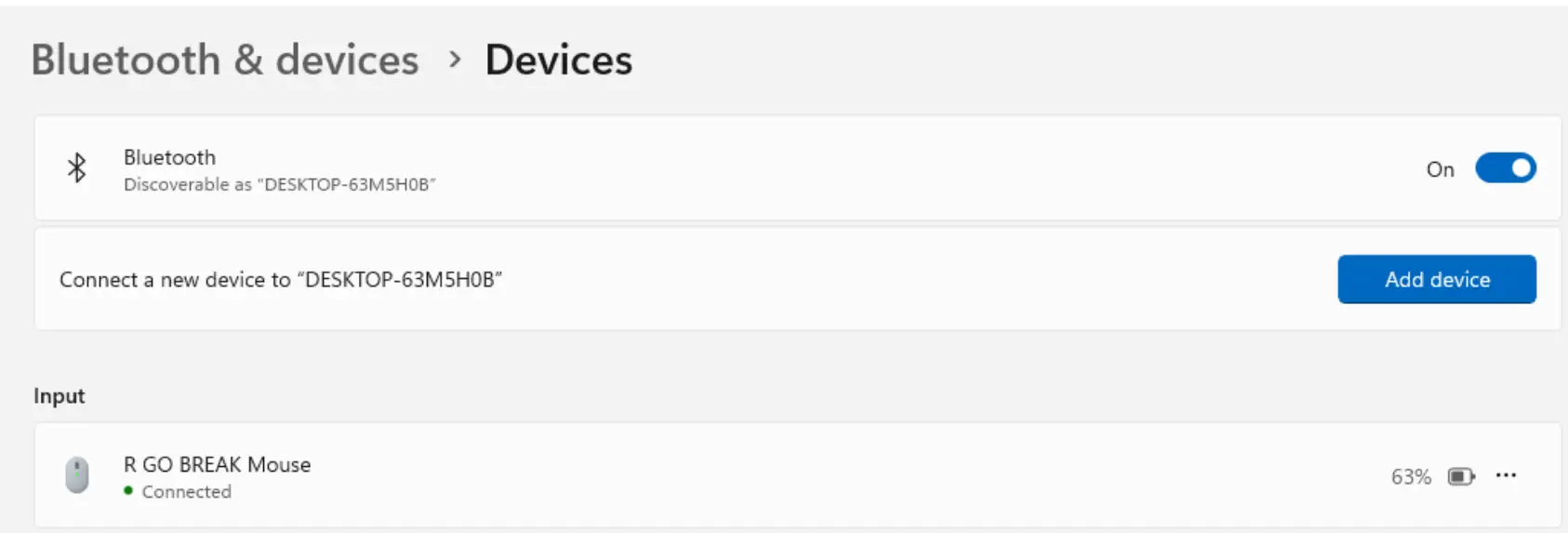
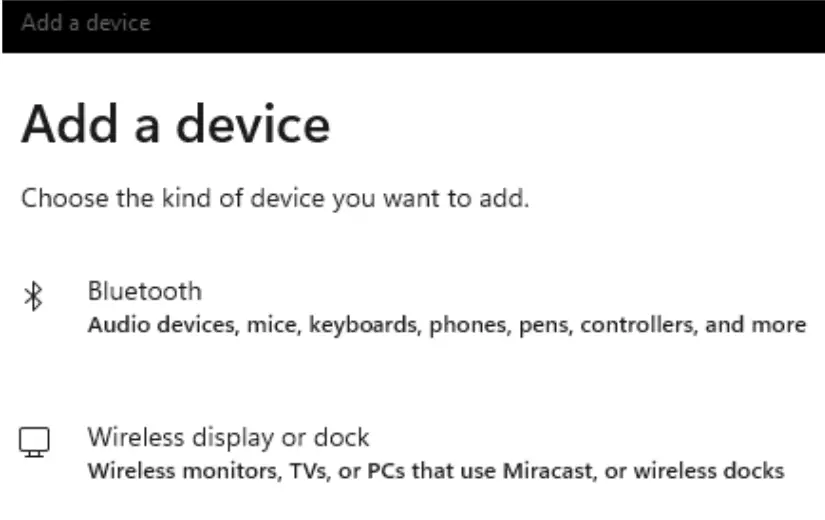
- Kliknite na „Pridať zariadenie“ a potom na „Bluetooth“. Vyberte klávesnicu Break. Klávesnica sa potom pripojí k vybranému zariadeniu.
Nemôžem nájsť klávesnicu Break. Čo robiť?
Ak nemôžete nájsť klávesnicu Break, skontrolujte, či je batéria nabitá (zapojte nabíjací kábel s USB-C). Keď je batéria takmer vybitá, LED kontrolka na klávesnici sa rozsvieti na červeno, čo znamená, že sa klávesnica nabíja. Po nabití minimálne 5 minút sa môžete pokúsiť znova pripojiť.
Ako zistím, či má moje zariadenie Bluetooth?
Ak chcete skontrolovať, či má váš počítač Bluetooth, napíšte do spodnej časti lišty Windows „správca zariadení“.

Uvidíte nasledujúcu obrazovku (pozri obrázok). Keď váš počítač nemá bluetooth, v zozname nenájdete „bluetooth“. Nebudete môcť používať zariadenia Bluetooth.

- Ak chcete pripojiť 3 rôzne zariadenia k 3 kanálom, zopakujte vyššie uvedené kroky pre každé zariadenie.
- Chcete prepínať medzi zariadeniami? Krátko stlačte kláves Fn- spolu s vybraným kanálom (1,2 alebo 3). Teraz môžete rýchlo prepínať medzi naprample váš PC, notebook a mobilný telefón.
- Ak chcete túto klávesnicu nabiť, pripojte ju k počítaču pomocou kábla 01 .
Mac
- Zapnite klávesnicu Break. Na zadnej strane klávesnice nájdete vypínač. Otočte prepínač do polohy „on“ alebo, v závislosti od verzie, na zelenú.
- Túto klávesnicu je možné pripojiť k 3 rôznym zariadeniam, ako je váš PC, notebook alebo mobilný telefón. Na pripojenie si môžete vybrať kanál 1,2, 3 alebo XNUMX. Každý kanál je možné pripojiť k jednému zariadeniu. Na pripojenie klávesnice k jednému zariadeniu, napramppustite prenosný počítač, stlačte a podržte kláves Fn- spolu s klávesom zvoleného kanála aspoň na 3 sekundy. Vyhľadá zariadenie na pripojenie. Na klávesnici uvidíte blikať indikátor Bluetooth.
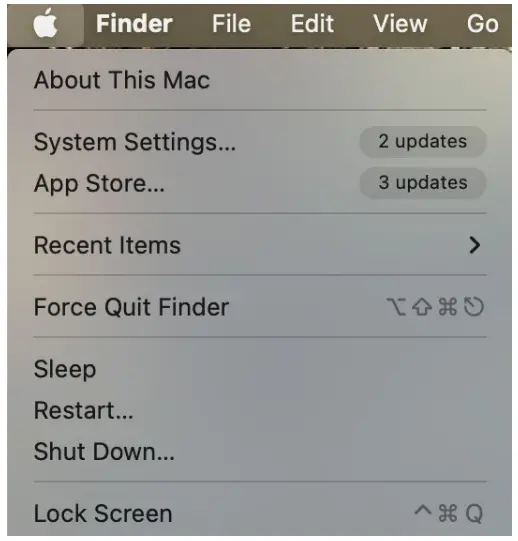
- Prejdite na obrazovku Bluetooth. Ak to chcete zistiť, kliknite na ikonu Mac v ľavom hornom rohu a prejdite na Nastavenia systému.
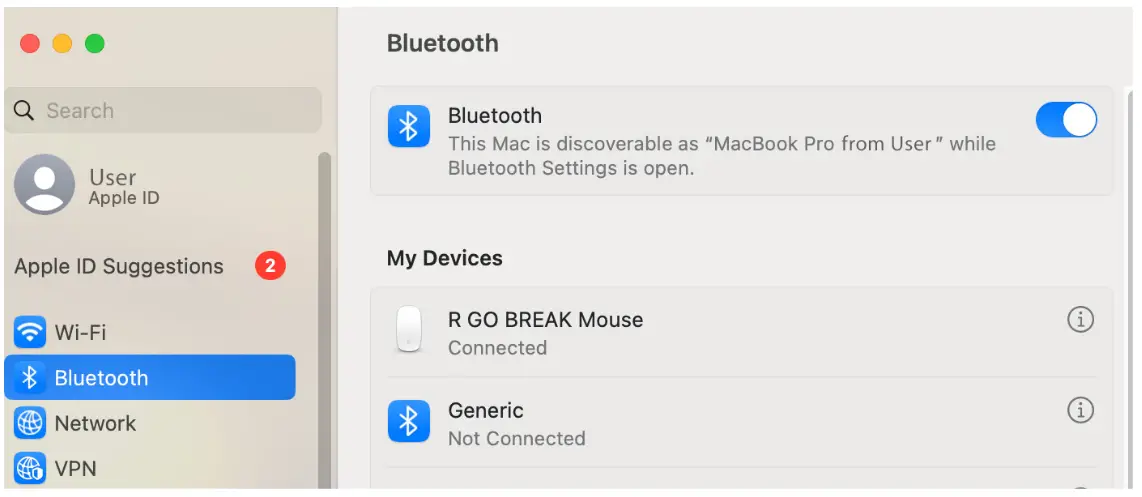
- Skontrolujte, či je zapnuté Bluetooth. Ak nie, zapnite Bluetooth alebo skontrolujte, či má váš počítač Bluetooth.
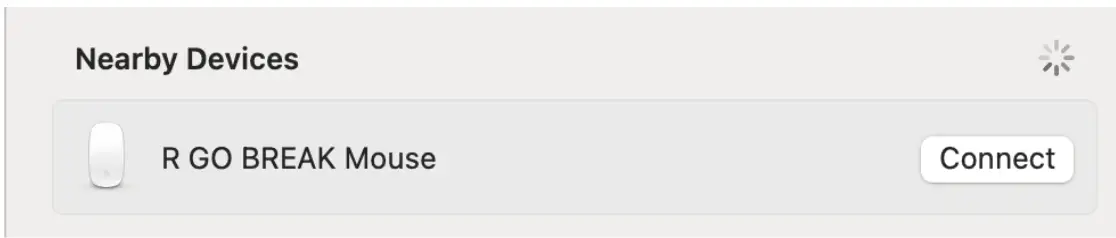
- Posuňte zobrazenie nadol na „Zariadenia v blízkosti“ a kliknite na Pripojiť.
Funkčné klávesy
Funkčné klávesy sú na klávesnici označené modrou farbou.
Ak chcete aktivovať funkčný kláves na klávesnici, súčasne s vybraným funkčným klávesom stlačte kláves Fn.
Poznámka: Fn + A = kontrolka prerušenia zapnutá/vypnutá
R-Go Break
Stiahnite si softvér R-Go Break na
https://r-go.tools/bs
Softvér R-Go Break je kompatibilný s klávesnicami a myšami R-Go Break. Poskytuje vám prehľad o vašom pracovnom správaní a dáva vám možnosť prispôsobiť si tlačidlá klávesnice.
R-Go Break je softvérový nástroj, ktorý vám pomôže zapamätať si prestávky v práci. Počas práce softvér R-Go Break ovláda LED svetlo na myši alebo klávesnici Break. Tento indikátor prerušenia mení farbu ako semafor. Keď sa kontrolka rozsvieti na zeleno, znamená to, že pracujete zdravo. Oranžová znamená, že je čas na krátku prestávku a červená znamená, že ste pracovali príliš dlho. Týmto spôsobom získate pozitívnu spätnú väzbu na svoje správanie pri prestávkach.
Pre viac informácií o softvéri R-Go Break naskenujte QR kód!
https://r-go.tools/break_web_en
Riešenie problémov
Nefunguje vám klávesnica správne alebo máte problémy s jej používaním? Postupujte podľa krokov uvedených nižšie.
- Skontrolujte, či je klávesnica pripojená pomocou správneho konektora a kábla
- Pripojte klávesnicu k inému portu USB počítača
- Ak používate rozbočovač USB, pripojte klávesnicu priamo k počítaču
- Reštartujte počítač
- Otestujte klávesnicu na inom počítači, ak stále nefunguje, kontaktujte nás prostredníctvom info@r-go-tools.com.
Dokumenty / zdroje
 |
Ergonomická klávesnica R-Go Compact Break [pdfPoužívateľská príručka Compact Break Ergonomická klávesnica, Compact Break, Ergonomická klávesnica, Klávesnica |
 |
Ergonomická klávesnica R-Go Compact Break [pdfPoužívateľská príručka Compact Break Ergonomická klávesnica, Compact Break, Ergonomická klávesnica, Klávesnica |