


RGBlink MSP200PRO LED Controller Store

Špecifikácie
- Produkt: MSP 200PRO
- Číslo výrobku: RGB-RD-UM-200PRO E002
- Číslo revízie: V1.2
Informácie o produkte
MSP 200PRO je produkt profesionálnej kvality navrhnutý tak, aby
poskytujú vysokokvalitný výkon pre rôzne aplikácie. Dodáva sa s pokročilými funkciami a funkciami, ktoré spĺňajú požiadavky používateľa.
Návod na použitie produktu
Súhrn bezpečnosti operátorov
MSP 200PRO je vybavený bezpečnostnými prvkami na zaistenie bezpečnej prevádzky. Postupujte podľa týchto pokynov
- Neodstraňujte kryty ani panely, aby ste predišli vystaveniu nebezpečným objtages.
- Uistite sa, že medzi napájacími vodičmi napätie zdroja nepresahuje 230 voltov rms.
- Pre bezpečnú prevádzku uzemnite výrobok pomocou dodaného uzemňovacieho vodiča.
- Používajte iba špecifikovaný napájací kábel a konektor v dobrom stave.
- Poistky vymeňte za rovnaký typ, objtage rating a aktuálne ratingové charakteristiky.
- Vyhnite sa prevádzke produktu vo výbušnom prostredí.
Zhrnutie bezpečnosti inštalácie
Pri inštalácii MSP 200PRO dodržujte nasledujúce bezpečnostné opatrenia
- Zabezpečte správne uzemnenie, aby ste predišli úrazu elektrickým prúdom.
- Používajte vhodné napájacie káble a konektory špecifikované pre produkt.
- Výmenu kábla, konektora a poistky konzultujte s kvalifikovaným servisným personálom.
FAQ
Otázka: Čo mám robiť, ak narazím na problémy s mojím MSP 200PRO?
Odpoveď: Ak sa vyskytnú nejaké problémy s produktom, požiadajte o pomoc náš tím podpory. Tipy na riešenie problémov nájdete v používateľskej príručke alebo nás priamo kontaktujte, ak potrebujete ďalšie pokyny.
Ďakujeme, že ste si vybrali náš produkt!
Táto používateľská príručka je navrhnutá tak, aby vám ukázala, ako rýchlo používať tento produkt a využívať všetky funkcie. Pred použitím tohto produktu si pozorne prečítajte všetky pokyny a pokyny.
vyhlásenia
FCC/Záruka
Vyhlásenie Federálnej komunikačnej komisie (FCC).
Toto zariadenie bolo testované a bolo zistené, že vyhovuje limitom pre digitálne zariadenie triedy A v súlade s časťou 15 pravidiel FCC. Tieto limity sú navrhnuté tak, aby poskytovali primeranú ochranu pred škodlivým rušením pri prevádzke zariadenia v komerčnom prostredí. Toto zariadenie generuje, používa a môže vyžarovať rádiofrekvenčnú energiu a ak nie je nainštalované a používané v súlade s návodom na použitie, môže spôsobiť škodlivé rušenie rádiovej komunikácie. Prevádzka tohto zariadenia v obytnej oblasti môže spôsobiť škodlivé rušenie, v takom prípade bude používateľ zodpovedný za odstránenie akéhokoľvek rušenia.
Záruka a kompenzácia
RGBlink poskytuje záruku na dokonalú výrobu ako súčasť zákonom stanovených záručných podmienok. Pri prevzatí je kupujúci povinný ihneď skontrolovať všetok dodaný tovar, či nedošlo k poškodeniu pri preprave, ako aj na materiálové a výrobné chyby. RGBlink musí byť okamžite písomne informovaný o akýchkoľvek sťažnostiach.
Záručná doba začína plynúť dňom prechodu rizík, v prípade špeciálnych systémov a softvéru dňom uvedenia do prevádzky, najneskôr 30 dní po prechode rizík. V prípade oprávneného oznámenia o zhode môže RGBlink opraviť poruchu alebo poskytnúť náhradu podľa vlastného uváženia v primeranej lehote. Ak sa toto opatrenie ukáže ako nemožné alebo neúspešné, môže kupujúci požadovať zníženie kúpnej ceny alebo odstúpenie od zmluvy. Všetky ostatné nároky, najmä tie, ktoré sa týkajú náhrady za priame alebo nepriame škody, ako aj škody prisúdené prevádzke softvéru, ako aj inej službe poskytovanej spoločnosťou RGBlink, ktorá je súčasťou systému alebo nezávislej služby, sa budú považovať za neplatné za predpokladu, že nepreukázalo sa, že by škoda bola pripísaná absencii vlastností zaručených písomne alebo v dôsledku zámeru alebo hrubej nedbanlivosti alebo časti RGBlinku.
Ak kupujúci alebo tretia osoba vykoná úpravy alebo opravy na tovare dodanom spoločnosťou RGBlink, alebo ak sa s tovarom nesprávne zaobchádza, najmä ak sú systémy uvedené do prevádzky nesprávne prevádzkované alebo ak tovar po prechode rizík podlieha vplyvom nie sú dohodnuté v zmluve, všetky záručné nároky kupujúceho zaniknú. Do záručného krytia nie sú zahrnuté systémové poruchy, ktoré sú spôsobené programami alebo špeciálnymi elektronickými obvodmi poskytnutými kupujúcim, napr. rozhrania. Na bežné opotrebenie, ako aj na bežnú údržbu sa nevzťahuje ani záruka poskytovaná RGBlinkom.
Zákazník musí dodržiavať podmienky prostredia, ako aj predpisy pre servis a údržbu uvedené v tomto návode.
Súhrn bezpečnosti operátorov
Všeobecné bezpečnostné informácie v tomto súhrne sú určené pre obsluhujúci personál.
- Neodstraňujte kryty ani panely
V jednotke nie sú žiadne diely, ktoré by mohol opraviť používateľ. Odstránením vrchného krytu sa odkryje nebezpečný objtages. Aby ste predišli zraneniu, neodstraňujte horný kryt. Neprevádzkujte jednotku bez nainštalovaného krytu. - Zdroj napájania
Tento produkt je určený na prevádzku zo zdroja energie, ktorý nebude aplikovať viac ako 230 voltov rms medzi napájacími vodičmi alebo medzi napájacím vodičom a zemou. Pre bezpečnú prevádzku je nevyhnutné ochranné uzemnenie prostredníctvom uzemňovacieho vodiča v napájacom kábli. - Uzemnenie produktu
Tento produkt je uzemnený cez uzemňovací vodič napájacieho kábla. Aby ste predišli úrazu elektrickým prúdom, pred pripojením k vstupným alebo výstupným svorkám produktu zapojte napájací kábel do správne zapojenej zásuvky. Pre bezpečnú prevádzku je nevyhnutné spojenie ochranného uzemnenia cez uzemňovací vodič v napájacom kábli. - Používajte správny napájací kábel
Používajte iba napájací kábel a konektor určený pre váš produkt. Používajte iba napájací kábel, ktorý je v dobrom stave. Výmenu kábla a konektora prenechajte kvalifikovanému servisnému personálu.
Použite správnu poistku
Aby ste predišli riziku požiaru, používajte iba poistku rovnakého typu, objtage rating a aktuálne ratingové charakteristiky. Výmenu poistky zverte kvalifikovanému servisnému personálu. - Neprevádzkujte vo výbušnom prostredí
Aby ste predišli výbuchu, neprevádzkujte tento výrobok vo výbušnom prostredí.
Zhrnutie bezpečnosti inštalácie
Bezpečnostné opatrenia
- Pri všetkých postupoch inštalácie MSP 200PRO dodržujte nasledujúce dôležité pravidlá bezpečnosti a manipulácie, aby ste predišli poškodeniu vás a zariadenia.
- Aby ste používateľov ochránili pred úrazom elektrickým prúdom, uistite sa, že šasi je uzemnené prostredníctvom uzemňovacieho kábla, ktorý je súčasťou napájacieho kábla.
- AC zásuvka by mala byť inštalovaná v blízkosti zariadenia a mala by byť ľahko dostupná.
Vybalenie a kontrola
- Pred otvorením prepravnej krabice MSP 200PRO skontrolujte, či nie je poškodená. Ak zistíte akékoľvek poškodenie, ihneď informujte prepravcu o všetkých úpravách reklamácie. Keď škatuľu otvoríte, porovnajte jej obsah s baliacim listom. Ak nájdete nejaký shortages, kontaktujte svojho obchodného zástupcu.
- Po vybratí všetkých komponentov z obalu a skontrolovaní, či sú prítomné všetky uvedené komponenty, vizuálne skontrolujte systém, aby ste sa uistili, že nedošlo k poškodeniu počas prepravy. Ak dôjde k poškodeniu, okamžite informujte prepravcu o všetkých úpravách reklamácie.
Príprava miesta
Prostredie, v ktorom inštalujete svoj MSP 200PRO, by malo byť čisté, správne osvetlené, bez statickej elektriny a malo by mať dostatočné napájanie, vetranie a priestor pre všetky komponenty.
Kapitola 1 Váš produkt
V krabici
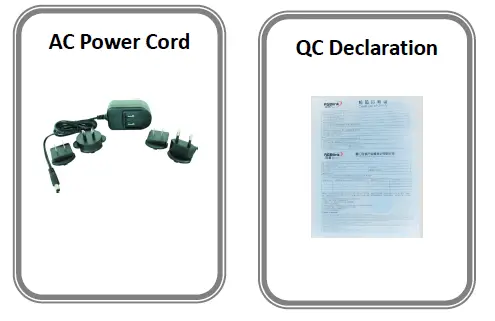
Koniec produktuview
- Formát a generovanie testovacích vzorov sú len dve z mnohých funkcií MSP 200PRO. MSP 200PRO umožňuje na palube predview zdroja HDMI (alebo voliteľne SDI) spolu s kontrolou formátu. K dispozícii je tiež monitorovanie tvaru vlny a video monitorovania. Populárne testovacie vzory sa dajú ľahko vybrať s pohybom alebo bez neho a možno vygenerovať a zobraziť časový kód, ktorý umožní oneskorenie kontrolného rámca.
- Výstupy sú štandardne (až) 3G-SDI, CVBS a DVI, pričom DVI podporuje aj signály HDMI a VGA. Genlock je tiež integrovaný.
- Kompaktné dotykové zariadenie MSP 200PRO je základným zariadením pre profesionálov v oblasti AV.
Pokyny k rozhraniu
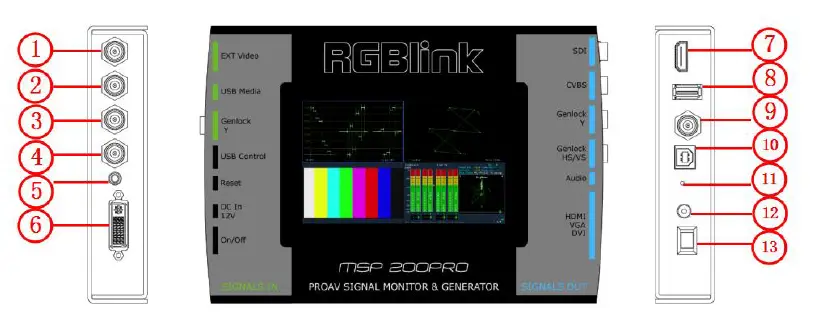
Výstupné konektory
| 1 | BNC – 3G-SDI
Na vstup môžu byť štandardné signály 3G-SDI. |
| 2 | BNC – CVBS
Štandardný video signál z prehrávačov, vstup kamier. |
| 3.4 | BNC – Genlock
Pripojte sa k zariadeniu so vstupom Genlock. |
| 5 | Zvuk
Pripojte k reproduktorom alebo napájaniu zvuku amplifikačný systém. |
| 6 | DVI-I – DVI
|
Vstupné konektory
| 7 | HDMI-A – HDMI
Na vstup môžu byť štandardné signály HDMI z počítača. |
| 8 | USB-A – USB
Prístup k zariadeniu USB alebo mobilnému pevnému disku pomocou funkcie úložiska USB. Podpora všeobecných formátov obrázkov a videa. |
| 9 | BNC – Genlock
Na vstup môžu byť štandardné signály Genlock. |
Ovládacie konektory
| 10 | USB-B – USB
Pre inovácie produktu. |
| 11 | Resetovať
Stlačením tlačidla Reset upravte nastavenia, ak dotyková obrazovka nefunguje správne z dôvodu nesprávnej kalibrácie obrazovky. |
Pripojenie napájania
| 12 | Príkon
Štandardné napájanie 12V/3A. |
| 13 | Vypínač napájania
Podsvietený vypínač. |
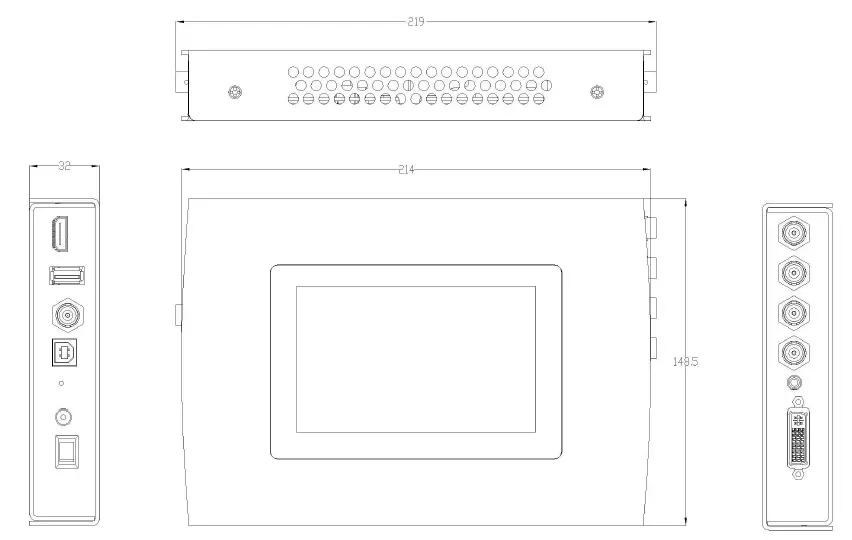
Rozmer
Nasleduje rozmer MSP 200PRO pre vašu referenciu:

Kapitola 2 Inštalácia vášho produktu
Zapojenie signálov
Pripojte signály k produktu (najskôr sa uistite, že sú všetky zariadenia vypnuté). Utiahnite skrutky/zámky konektora tam, kde sú k dispozícii.

Zapojenie hlavného napájania
Pripojte napájací kábel k zariadeniu a zapojte ho do zásuvky. Zapnite napájanie zo zásuvky.
Zapnutie vášho produktu
Prepnite hlavný vypínač na zadnej strane produktu do polohy ON.
Dotykový LCD displej zobrazí úvodné rozhranie a predvolenú ponuku po dokončení inicializácie, ako je uvedené nižšie. Pri dodaní je predvolený výstupný formát SMPTE 1080P@60.


Kapitola 3 Používanie vášho produktu
Pochopenie displeja
Otočte vypínač do polohy ON, na dotykovom LCD displeji sa zobrazí úvodné rozhranie a po dokončení inicializácie sa zobrazí predvolená ponuka, ako je uvedené nižšie:
Uveďte pre vyššie uvedené informácie
| 1 | Ikona „Domov“, dotknite sa ikony v ľubovoľnom operačnom rozhraní a vrátite sa do domáceho rozhrania. |
| 2 | Ikona „Návrat“, dotknutím sa ikony sa vrátite do ponuky predchádzajúcej úrovne. |
| 3 | Ikona „Nastavenie“, dotknite sa ikony, používateľ môže view systémové informácie a aktualizujte softvér. |
| 4 | Ikona batérie, zobrazenie aktuálnej kapacity batérie. |
| 5 | Ikona vstupu. |
| 6 | Ikona testovacieho vzoru. |
| 7 | Ikona analýzy. |
| 8 | Ikona výstupu. |
| 9 | ikona EDID. |
| 10 | Ikona Genlock. |
| 11 | Ikona kódu časovača. |
| 12 | Ikona monitora. |
|
13 |
|
| Zobrazte „HDMI(RGB)“, ak je nainštalovaný modul HDMI(RGB). | |
| 14 | Zobrazte aktuálne výstupné rozlíšenie (výstupný formát je predvolený SMPTE 1080P@60). |
Pochopenie menu
Dotknite sa ľubovoľnej ikony ponuky v predvolenej ponuke, dotykový LCD displej prejde do ponuky ďalšej úrovne nasledovne:
Vstup
Dotknite sa ikony vstupu , dotykový LCD displej zobrazí ponuky nasledovne

| Vstupný zdroj | Dotknite sa ikony a vyberte vstupný zdroj. |
| Zvuk | Dotknite sa ikony, vstúpite do ponuky testu zvuku. Pri testovaní vyberte ľubovoľnú hudbu a pripojte slúchadlá k zvukovému výstupu. |
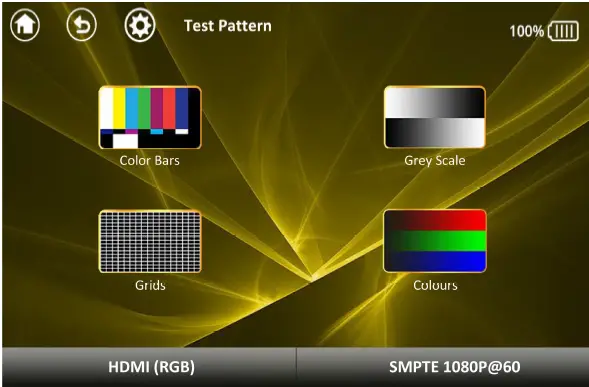
Testovací vzor
Dotknite sa ikony testovacieho vzoru , dotykový LCD displej zobrazí ponuky nasledovne:


Analýza
Dotknite sa ikony analýzy  , dotykový LCD displej zobrazí ponuky nasledovne:
| Histogram | Dotknite sa ikony, vstúpite do diagramu analýzy videa histogramu. |
| Tvar vlny | Dotknite sa ikony, vstúpite do diagramu analýzy videa tvaru vlny. |
| Vektor | Dotknite sa ikony, vstúpite do diagramu analýzy vektorového videa. |
| Monitor zvukového signálu | Dotknite sa ikony, vstúpite do diagramu analýzy videa na audio monitore.
Poznámka: Dotknite sa ľubovoľného miesta v hornej časti obrazovky v rozhraní analýzy videa, v ľavom hornom rohu obrazovky sa zobrazí ikona „Návrat“, kliknutím na ikonu sa vrátite do ponuky poslednej úrovne. |
Výstup
Dotknite sa ikony výstupu , dotykový LCD displej zobrazí ponuky nasledovne:

| SMPTE | Dotknite sa tlačidla „SMPTE“ a vyberte výstupné rozlíšenia vrátane: 1080P@60, 1080P@59.94, 1080P@50, 1080P@30, 1080P@29.97, 1080P@25, 1080P@24, 1080, 23.98P@1080, 60. 1080i@50, 1080i@59.94, 720P@60, 720P@50, 720P@59.94, 576i@50, 480i@60 |
| Dotknite sa tlačidla „VESA“ a vyberte výstupné rozlíšenia vrátane: | |
| 640×480@60, 640×480@75, 640×480@85, 800×600@60, 800×600@75, | |
| VESA | 800×600@85, 1024×768@60, 1024×768@75, 1024×768@85, 1280×800@60, 1280×1024@60, 1280×1024@75, 1280×1024@85, 1360×768@60, 1366×768@60, |
| 1400×1050@60, 1440×900@60, 1600×1200@60, 1680×1050@60, 1920×1080@60, | |
| 1920×1200@60, 2048×1152@60, 2560×812@60, 2560×816@60 |
EDID
Dotknite sa ikony EDID , dotykový LCD displej zobrazí ponuky nasledovne

| Napíšte EDID | Používateľ môže napísať EDID výberom EDID v ľavom zozname EDID alebo prispôsobiť EDID kliknutím na „Zákazník“. |
| Prečítajte si EDID | Prečítajte si EDID. Pred čítaním EDID pripojte kábel DVI k externému displeju, inak čítanie EDID zlyhá. Vyberte „Kopírovať na výstup“, prečítané EDID možno skopírovať do výstupu.
Ak chcete odstrániť prečítaný EDID, vyberte možnosť „Odstrániť položku“. |
Genlock
Dotknite sa ikony genlock , dotykový LCD displej zobrazí ponuky nasledovne:

Genlock Zapnutie alebo vypnutie funkcie Genlock. Zvoľte „ON“, aby ste mohli prečítať vstup Genlock Y a otestovať „GENLOCK Y“, „GENLOCK HS“ a „GENLOCK VS“.
Časový kód
Dotknite sa ikony časového kódu , dotykový LCD displej zobrazí ponuky nasledovne

Kód časovača Spustite, pozastavte a resetujte kód časovača.
Monitor
Dotknite sa ikony monitora , monitor zobrazí video z USB disku. Dotknite sa ľubovoľného miesta na obrazovke, v pravom hornom rohu obrazovky sa zobrazí ikona „Návrat“, kliknutím na ikonu sa vrátite do ponuky predchádzajúcej úrovne.
Nastavenia
Dotknite sa ikony nastavení  , dotykový LCD displej zobrazí ponuky nasledovne:
| Informácie o systéme | Dotknite sa ikony, zobrazí sa sériové číslo, verzia MCU, verzia FPGA a objem bunkytage. |
| Inovovať |
Poznámka: Počas inovácie sa nedotýkajte nikde obrazovky.
Poznámka: Počas inovácie sa nedotýkajte nikde obrazovky. |
Kapitola 4 Objednávacie kódy
- Produkt
651-0200-01-0 MSP 200PRO - Možnosti
490-5353-01-0 Vstupný modul SDI pre MSP 200PRO
Kapitola 5 Podpora
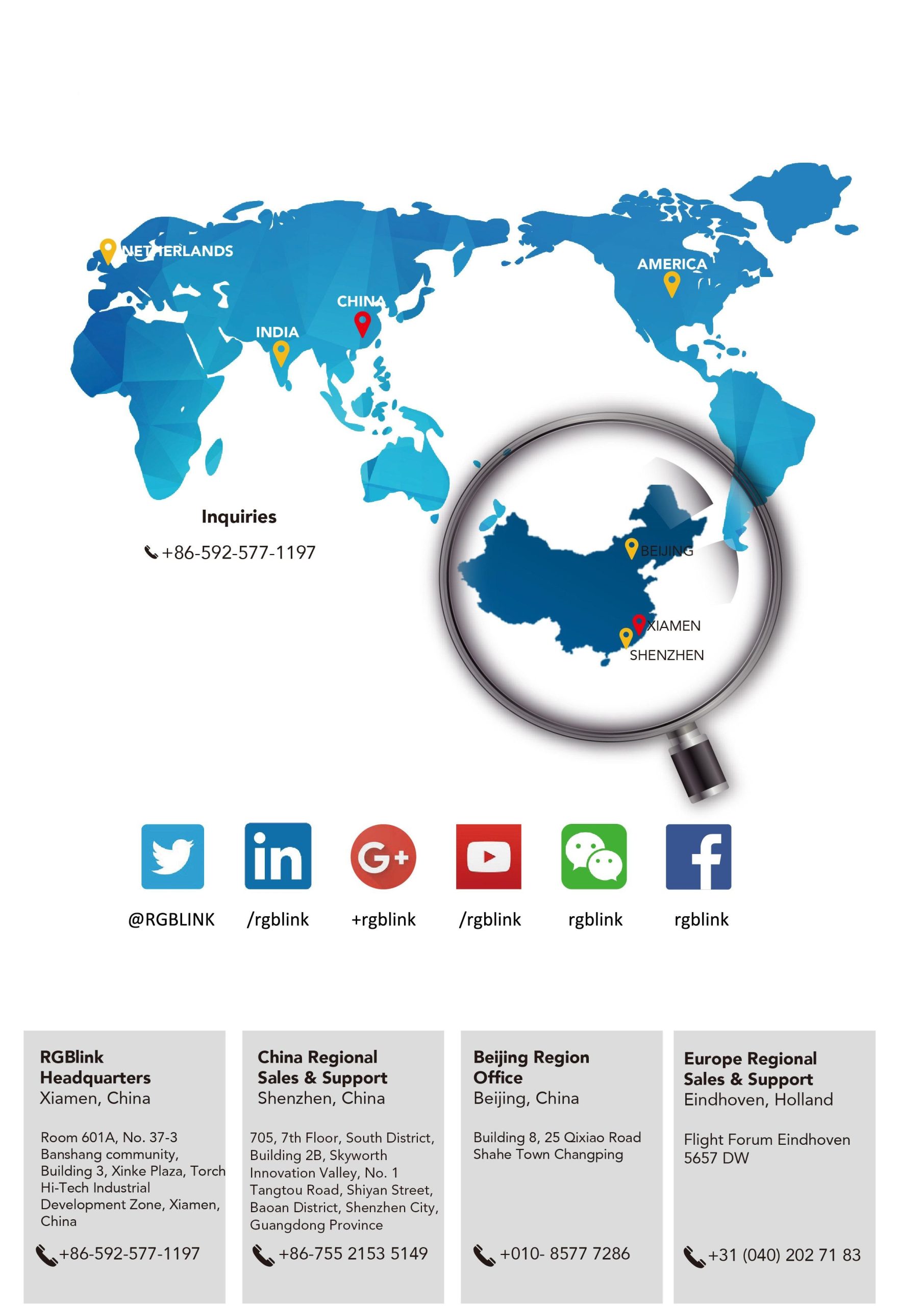
Globálna podpora
Kapitola 6 Príloha
Špecifikácia
| Vstup HDMI | |
| Počet vstupov | 1 |
| Konektor | Štandardná zásuvka HDMI-A |
| Podporované rozlíšenie | VESA: 3840×2160×24 | 3840×2160×25 | 3840×2160×30 | 4096×2160×24
SMPTE: 625/25/50 PAL | 525/29.97/59.94 NTSC | 720p50/59.94/60 | 1080i50/59.94/60 | 1080P50/59.94/60 | 1080 psf |
| Úroveň signálu | TMDS pwl, vstup pre jeden pixel, šírka pásma 165 MHz |
| Formát Standard | HDMI 1.3 |
| USB vstup | |
| Počet vstupov | 1 |
| Konektor | Štandardná zásuvka USB-A |
| Podporované štandardy | Podpora všeobecných formátov obrázkov a videa |
| Vstup Genlock | |
| Počet vstupov | 1 |
| Konektor | Štandardná BNC zásuvka |
| Výstup DVI | |
| Počet výstupov | 1 |
| Konektor | Štandardná zásuvka DVI-I |
| Úroveň signálu | TMDS pw, šírka pásma 165 MHz |
| Podporované rozlíšenie | SMPTE: 487i@60 | 483P@60 | 576i@50 | 576P@50 | 720p@23.98/24/25/29.97/30/50/59.94/60 | 1080p@23.98/24/25/29.97/30/50/59.94/60 VESA: |640×480@60/75/85 |800×600@60/75/85 | 1024×768@60/75/85 | 1028×1024@60/75/85 | 1028×800@60 | 1360×768@60 | 1366×768@60 | 1400×1050@60 | 1440×900@60 | 1600×1200@60 | 1680×1050@60 | 1920×1200@60 | 2048×1152@60 | 2560×812@60 | 2560 × 816 @ 60 |
| Výstup SDI | |
| Počet výstupov | 1 |
| Konektor | Štandardná BNC zásuvka |
| Úroveň signálu | 800 mV ± 10% |
| Podporovaný štandard | SMPTE 425M – formáty 3G úrovne A a úrovne B |
| Podporované rozlíšenie | SMPTE 425M (3G úroveň A) 4:2:2: 1920×1080/60 (1:1), 1920×1080/50 (1:1).
SMPTE 425M (3G úroveň B DS1 a DS2) 4:2:2: 1920 × 1080/60 (2:1) I |
| 1920×1080/50 (2:1) SMPTE 274M (HD): 1920×1080I/60 (2:1) alebo 1920×1080/30 (PsF) I 1920×1080I/50 (2:1) alebo 1920×1080 /25 (PsF) I 1920×1080/30 (1:1) I 1920×1080/25 (1:1) I 1920×1080/24 (1:1) I 1920×1080/24 (PsF) SMPTE 125M (SD): 1440×487 /60 (2:1) SMPTE ITU-R BT.656 (SD): 1440×576/50 (2:1) Alebo dual link progresívny, 625-riadkový generický. | |
| Vyrovnávanie | Belden 1694A 100m HD 1.485G, 300m SD 270Mbps |
| Genlock výstup | |
| Počet výstupov | 1 |
| Konektor | Štandardná BNC zásuvka |
| Zvukový výstup | |
| Počet výstupov | 1 |
| Konektor | Faucet na karty, štandardná 1/4 zásuvka |
| Zvukový štandard | 48 kbps 24 bit |
| Extra | |
| Komunikácia | USB |
| Napájanie | Štandardná 12V/3A, alebo lítium-iónová batéria 3.7V |
| Pracovné prostredie | 0 °C až 45 °C |
| Uložené prostredie | 10 % až 90 % |
| Záruka na produkt | 3 roky záruka na diely a prácu |
Aktualizácia softvéru
Prípravné práce
- Inštrukcia na inováciu
- Inovovať file
- 1 USB kábel, 1 počítač a 1 MSP 200PRO
Krok 1: Skopírujte inováciu files na SD kartu
Pripojte jeden koniec USB kábla k portu „USB Control“ MSP200PRO a druhý koniec k počítaču. Zapnite MSP 200PRO, potom počítač vyhľadá vymeniteľný disk, ako je znázornené na obrázku nižšie:

V koreňovom adresári disku sú 4 priečinky, „GUI“, „MUSIC“, „SYSTEM“ a „UPDATE“. Skopírujte files „FPGA.bin“ a „UPDATE.bin“ do priečinka „UPDATE“ na vymeniteľnom disku. Ak tieto files už sú, vymeňte originál files. Potom skopírujte file „Logo.jpg“ do priečinka „GUI“ na vymeniteľnom disku. Vymeňte tiež file ak už existuje.
Krok 2: Zrušte značku inovácie
Po skopírovaní vytiahnite kábel USB files.
Dotknite sa ikony nastavení a prejdite do ponúk ďalšej úrovne. Potom sa dotknite ikony inovácie
  a vstúpte do rozhrania aktualizácie. Dotknite sa tlačidla „Update MCU“, zariadenie sa reštartuje a vymaže značku aktualizácie. Počas reštartovania nie sú povolené žiadne operácie.
Krok 3: Aktualizujte MCU
Po inovácii programu BOOT (3. krok) zapnite zariadenie a zobrazí sa nasledovná výzva

Reštartujte zariadenie, ak sa na dotykovej obrazovke LCD zobrazí nasledovné:

Touch the “UPDATE” button after restarting. The device begins to upgrade. Don’t touch the screen or power off during upgrading. It will restart when upgrade is finished. The upgrade progress is shown as in the figure below. It will pop up the progress bar twice during upgrade, the first time is erasing, and the second time is programming.

Krok 4: Aktualizujte FPGA
Špeciálna poznámka: Počas aktualizácie programu FPGA sa uistite, že je batéria dostatočne nabitá (viac ako 75 %). Odporúča sa použiť externý zdroj napájania!!
Dotknite sa ikony nastavení a prejdite do ponúk ďalšej úrovne. Potom sa dotknite ikony inovácie a vstúpte do rozhrania aktualizácie. Dotknite sa tlačidla „Aktualizovať FPGA“, zobrazí sa nasledujúce dialógové okno

Dotknite sa tlačidla „YES“ pre aktualizáciu FPGA, ako je znázornené na obrázku nižšie

Proces aktualizácie bude dlhší, pretože firmvér FPGA je veľký. Pred dokončením inovácie sa nedotýkajte obrazovky ani nevypínajte. Po aktualizácii sa zobrazí nasledovná výzva

Po dokončení aktualizácie FPGA reštartujte zariadenie.
Poznámka: Pred dokončením inovácie sa nedotýkajte obrazovky ani nevypínajte!!
Inštalácia batérie
Okrem štandardného napájacieho zdroja MSP 200PRO sú zabudované 2 lítium-iónové batérie, konkrétne kroky inštalácie sú nasledovné
- Odskrutkujte 7 skrutiek na zadnom paneli MSP 200PRO pomocou skrutkovača a vyberte držiak, ako je znázornené na obrázku nižšie


- Pripravte si 2 lítium-iónové batérie. Dávajte pozor na kladné a záporné póly batérií, to sú hlavné body pri inštalácii batérií. Ako je znázornené na obrázku nižšie:

- V priehradke na batérie sú tiež výzvy:

- Do priehradky na batérie vložte 2 lítium-iónové batérie jednu po druhej. Najskôr nainštalujte záporný pól, ak najskôr nainštalujte kladný pól, možno sa batéria nedá nainštalovať alebo môže byť poškodený priestor na batériu. Ako je znázornené na obrázku nižšie:


- Nainštalujte držiak a zaistite 7 skrutiek, inštalácia batérií je dokončená. Ako je znázornené na obrázku nižšie
Termíny a definície
V tejto príručke sa používajú nasledujúce pojmy a definície.
- ASCII”: Americký štandard pre výmenu informácií. Štandardný kód pozostávajúci zo 7-bitových kódovaných znakov (8 bitov vrátane kontroly parity) používaný na výmenu informácií medzi systémami na spracovanie údajov, systémami na prenos údajov a súvisiacimi zariadeniami. Sada ASCII obsahuje riadiace znaky a grafické znaky.
- Pomer strán”: Vzťah horizontálneho rozmeru k vertikálnemu rozmeru obrazu. In viewna obrazovkách je štandardný TV pomer 4:3 alebo 1.33:1; HDTV je 16:9 alebo 1.78:1. Niekedy je „:1“ implicitné, takže TV = 1.33 a HDTV = 1.78.
- AV”: Audiovizuálne alebo audio video.
- „Pozadie“ je zdroj bez mierky, zvyčajne pochádzajúci z počítača. Zdroj pozadia sa zobrazí s najnižšou prioritou systému — vizuálne za všetkými ostatnými zdrojmi.
- Baudrate“: Pomenovaný podľa JME Baudota, vynálezcu telegrafného kódu Baudot. Počet elektrických oscilácií za sekundu, nazývaný prenosová rýchlosť. Súvisí s prenosovou rýchlosťou v bitoch za sekundu (bps), ale nie je s ňou rovnaká.
- Blackburst”: Tvar vlny bez prvkov videa. Zahŕňa vertikálnu synchronizáciu, horizontálnu synchronizáciu a informácie o zhluku farieb. Blackburst sa používa na synchronizáciu video zariadenia na zarovnanie video výstupu. Jeden signál sa bežne používa na nastavenie celého video systému alebo zariadenia. Niekedy sa to nazýva House sync.
- "BNC": Bajonet Neill-Concelman. Káblový konektor široko používaný v televízii a pomenovaný podľa svojich vynálezcov. Cylindrický bajonetový konektor, ktorý funguje otočným uzamykacím pohybom. Na vytvorenie spojenia zarovnajte dve zakrivené drážky v objímke samčieho konektora s dvomi výstupkami na vonkajšej strane objímky samice, zatlačte a otočte. To umožňuje, aby konektor zapadol na miesto bez použitia nástrojov.
- Jas“: Zvyčajne sa vzťahuje na množstvo alebo intenzitu video svetla produkovaného na obrazovke bez ohľadu na farbu. Niekedy sa nazýva aj „úroveň čiernej“.
- CAT 5”: Kategória 5. Popisuje štandard sieťovej kabeláže, ktorý pozostáva zo štyroch netienených krútených párov medených vodičov ukončených konektormi RJ-45. Kabeláž CAT 5 podporuje prenosovú rýchlosť až 100 Mbps. CAT 5 vychádza zo štandardu EIA/TIA 568 pre telekomunikačné vedenie komerčných budov.
- "Farebné pruhy": Štandardný testovací vzor niekoľkých základných farieb (biela, žltá, azúrová, zelená, purpurová, červená, modrá a čierna) ako referencia pre zarovnanie a testovanie systému. Vo videu NTSC sú najčastejšie používané farebné pruhy štandardné farebné pruhy SMPTE. Vo videu PAL je najčastejšie používanými farebnými pruhmi osem pruhov plného poľa. V počítači sú najčastejšie používané farebné pruhy dva rady obrátených farebných pruhov.
- "Výbuch farieb": Vo farebných TV systémoch je to zhluk pomocnej nosnej frekvencie umiestnený na zadnej strane kompozitného video signálu. Slúži ako signál synchronizácie farieb na vytvorenie referenčnej frekvencie a fázy pre signál sýtosti. Sledovanie farieb je 3.58 MHz pre NTSC a 4.43 MHz pre PAL.
- "Teplota farby": Kvalita farby svetelného zdroja vyjadrená v stupňoch Kelvina (K). Čím vyššia je teplota farby, tým je svetlo modrejšie. Čím je teplota nižšia, tým je svetlo červenšie. Štandardná teplota farieb pre A/V priemysel zahŕňa 5000°K, 6500°K a 9000°K.
- „Kontrast pomer”: Rádio s vysokou úrovňou svetelného výkonu vydelené nízkou úrovňou svetelného výkonu. Teoreticky by kontrastné rádio televízneho systému malo byť aspoň 100:1, ak nie 300:1. V skutočnosti existuje niekoľko obmedzení. V CRT svetlo zo susedných prvkov kontaminuje oblasť každého prvku. Okolité svetlo v miestnosti bude kontaminovať svetlo vyžarované z CRT. Dobre ovládateľný viewPodmienky by mali poskytnúť praktický kontrastný pomer 30:1 až 50:1.
- "DVI": Digitálne vizuálne rozhranie. Štandard digitálnej video konektivity, ktorý vyvinula DDWG (Digital Display Work Group). Tento štandard pripojenia ponúka dva rôzne konektory: jeden s 24 kolíkmi, ktorý spracováva iba digitálne video signály, a jeden s 29 kolíkmi, ktorý spracováva digitálne aj analógové video.
- "EDID": Rozšírené identifikačné údaje displeja – EDID je dátová štruktúra používaná na prenos informácií o zobrazení videa, vrátane požiadaviek na prirodzené rozlíšenie a vertikálny interval obnovovacej frekvencie, do zdrojového zariadenia. Zdrojové zariadenie potom bude výstup optimálny formát videa pre zobrazenie na základe poskytnutých údajov EDID, čím sa zabezpečí správna kvalita obrazu videa. Táto komunikácia prebieha cez DDC – Display Data Channel.
- „Ethernet“: Štandard lokálnej siete (LAN) oficiálne známy ako IEEE 802.3. Ethernet a ďalšie LAN technológie sa používajú na prepojenie počítačov, tlačiarní, pracovných staníc, terminálov, serverov atď. v rámci tej istej budovy alebo campnás. Ethernet funguje cez krútenú dvojlinku a cez koaxiálny kábel rýchlosťou začínajúcou na 10 Mbps. Pre prepojenie LAN je Ethernet fyzické spojenie a protokol dátového spojenia, ktorý odráža dve najnižšie vrstvy referenčného modelu OSI.
- "Rám": V prekladanom videu je snímka jeden úplný obrázok. Snímka videa sa skladá z dvoch polí alebo dvoch sád prekladaných riadkov. Vo filme je rám jeden statický obraz série, ktorý tvorí film.
- Gamma”: Svetelný výstup CRT nie je lineárny vzhľadom na objtage vstup. Rozdiel medzi tým, čo by ste mali mať, a tým, čo je v skutočnosti výstup, je známy ako gama.
- HDMI” – Multimediálne rozhranie s vysokým rozlíšením: Rozhranie používané predovšetkým v spotrebnej elektronike na prenos nekomprimovaného videa s vysokým rozlíšením, až 8 kanálov zvuku a riadiacich signálov cez jeden kábel. HDMI je de facto štandard pre HDTV displeje, prehrávače diskov Blu-ray a inú HDTV elektroniku. Špecifikácia HDMI, ktorá bola predstavená v roku 2003, prešla niekoľkými revíziami.
- „HDSDI“: Verzia SDI s vysokým rozlíšením špecifikovaná v SMPTE-292M. Tento štandard signálu prenáša zvuk a video s 10-bitovou hĺbkou a farebnou kvantizáciou 4:2:2 cez jediný koaxiálny kábel s dátovou rýchlosťou 1.485 Gbit/s. Existuje viacero rozlíšení videa vrátane progresívneho rozlíšenia 1280×720 a prekladaného rozlíšenia 1920×1080. V pomocných dátach sa prenáša až 32 zvukových signálov.
- „JPEG“ (Joint photographic Expects Group): Bežne používaná metóda stratovej kompresie pre fotografické obrázky využívajúca diskrétnu funkciu kosínusového prenosu. Stupeň kompresie je možné nastaviť, čo umožňuje voliteľný kompromis medzi veľkosťou úložiska a kvalitou obrazu. JPEG zvyčajne dosahuje kompresiu 10:1 s malou viditeľnou stratou kvality obrazu. Vytvára blokujúce artefakty.
- „MPEG“: Skupina očakávaní filmu. Výbor pre štandardy pod záštitou Medzinárodnej organizácie pre normalizáciu, ktorý pracuje na štandardoch algoritmov, ktoré umožňujú digitálnu kompresiu, ukladanie a prenos informácií o pohyblivom obraze, ako je pohyblivé video, zvuk v kvalite CD a riadiace údaje v šírke pásma CD-ROM. Algoritmus MPEG poskytuje kompresiu medzi snímkami videa a môže mať efektívny pomer kompresie 100:1 až 200:1.
- "NTSC": Farebný video štandard používaný v Severnej Amerike a niektorých ďalších častiach sveta vytvorený Národným výborom pre televízne normy v 1950. rokoch 525. storočia. Farebný signál musí byť kompatibilný s čiernobielymi televízormi. NTSC využíva prekladané video signály, rozlíšenie 60 riadkov s obnovovacou frekvenciou 60 polí za sekundu (262.5 Hz). Každá snímka sa skladá z dvoch polí po 30 riadkov, ktoré bežia efektívnou rýchlosťou XNUMX snímok za sekundu.
- „Operátor“: Označuje osobu, ktorá používa systém.
- "PAL": Alternatívna fáza. Televízny štandard, v ktorom sa fáza farebného nosiča strieda z riadku na riadok. Aby sa vzťah medzi farbou a vodorovnou fázou vrátil do referenčného bodu, sú potrebné štyri celé obrázky (8 polí). Toto striedanie pomáha eliminovať fázové chyby. Z tohto dôvodu nie je na televízore PAL potrebné ovládanie odtieňa. PAL sa v mnohých formách prenosu široko používa v západnej Európe, Austrálii, Afrike, na Strednom východe a v Mikronézii. PAL používa 625-riadok, 50-filed (25 fps) systém prenosu kompozitných farieb.
- "PIP": Obraz v obraze. Malý obrázok vo väčšom obrázku vytvorený zmenšením jedného z obrázkov, aby sa zmenšil. Každý obrázok vyžaduje samostatný zdroj videa, napríklad fotoaparát, videorekordér alebo počítač. Iné formy obrazoviek PIP zahŕňajú obraz vedľa obrazu (PBP) a obraz s obrazom (PWP), ktoré sa bežne používajú so zobrazovacími zariadeniami s pomerom strán 16:9. Obrazové formáty PBP a PWP vyžadujú samostatný škálovač pre každé okno videa.
- "Polarita": Pozitívna a negatívna orientácia signálu. Polarita sa zvyčajne vzťahuje na smer alebo úroveň vzhľadom na referenciu (napr. kladná polarita synchronizácie znamená, že k synchronizácii dochádza, keď signál ide v kladnom smere).
- RJ-45”: Registrovaný Jack-45. Konektor podobný telefónnemu konektoru, ktorý pojme až osem vodičov, ktorý sa používa na pripojenie ethernetových zariadení.
- RS-232”: Štandard sériového digitálneho rozhrania Electronic Industries Association (EIA) špecifikujúci charakteristiky komunikačnej cesty medzi dvoma zariadeniami pomocou konektorov DB-9 alebo DB-25. Tento štandard sa používa na komunikáciu s relatívne krátkym dosahom a nešpecifikuje vyvážené riadiace vedenia. RS-232 je štandard sériového riadenia so stanoveným počtom vodičov, dátovou rýchlosťou, dĺžkou slova a typom konektora, ktorý sa má použiť. Norma špecifikuje štandardy pripojenia komponentov s ohľadom na počítačové rozhranie. Nazýva sa tiež RS-232-C, čo je tretia verzia štandardu RS-232 a je funkčne identická so štandardom CCITT V.24.
- "Sýtosť": Chroma, chroma gain. Intenzita farby alebo rozsah, v akom je daná farba na akomkoľvek obrázku bez bielej. Čím menej bielej vo farbe, tým je farba vernejšia, alebo tým väčšia je jej sýtosť. Na zobrazovacom zariadení ovládač farieb upravuje sýtosť. Nezamieňajte s jasom, sýtosť je množstvo pigmentu vo farbe a nie intenzita. Nízka sýtosť je ako pridanie bielej do farby. Napríkladample, nízko nasýtená červená vyzerá ružovo.
- "Škálovanie": Konverzia signálu videa alebo počítačovej grafiky z počiatočného rozlíšenia na nové rozlíšenie. Škálovanie z jedného rozlíšenia na druhé sa zvyčajne vykonáva na optimalizáciu signálu pre vstup do obrazového procesora, prenosovú cestu alebo na zlepšenie jeho kvality pri zobrazení na konkrétnom displeji.
- SDI”: Sériové digitálne rozhranie. Štandard založený na prenosovej rýchlosti 270 Mbps. Toto je 10-bitové kódované rozhranie nezávislé na polarite so spoločným kódovaním pre komponentný ITU-R 601 a kompozitné digitálne video a so štyrmi kanálmi (embedded) digitálneho zvuku.
- Bezproblémové prepínanie“: Funkcia, ktorú nájdete na mnohých prepínačoch videa. Táto funkcia spôsobí, že prepínač čaká na prepnutie vertikálneho intervalu. Vyhnete sa tak chybám (dočasné zakódovanie), ktoré sa bežne vyskytuje pri prepínaní medzi zdrojmi.
- "SMPTE": Spoločnosť filmových a televíznych inžinierov. Globálna organizácia so sídlom v Spojených štátoch, ktorá stanovuje štandardy pre vizuálnu komunikáciu v základnom pásme. To zahŕňa filmové, ako aj video a televízne normy.
- „S-Video“: Kompozitný video signál rozdelený na luma („Y“ znamená luma alebo čiernobiele informácie; jas) a chroma („C“ je skratka pre chroma alebo informáciu o farbe).
- "Synchronizácia": Synchronizácia. Vo videu je synchronizácia prostriedkom na ovládanie načasovania udalosti vzhľadom na ostatné udalosti. To sa dosahuje pomocou časovacích impulzov, aby sa zabezpečilo, že každý krok v procese prebehne v správnom čase. Naprample, horizontálna synchronizácia presne určuje, kedy začať každý horizontálny skenovací riadok. Vertikálna synchronizácia určuje, kedy sa má obrázok obnoviť, aby sa začalo nové pole alebo snímka. Vo videosystéme existuje mnoho ďalších typov synchronizácie. (Tiež známe ako „synchronizačný signál“ alebo „synchronizačný impulz“.)
- „TCP/IP“: Transmission Control Protocol/Internet Protocol. Komunikačný protokol internetu. Počítače a zariadenia s priamym prístupom na internet sú vybavené kópiou programu TCP/IP, ktorá im umožňuje odosielať a prijímať informácie v zrozumiteľnej forme.
- „USB“: Univerzálna sériová zbernica. USB vyvinulo sedem lídrov v oblasti PC a telekomunikačného priemyslu (Compaq, DEC, IBM, Intel, Microsoft, NEC a Northern Telecom). Cieľom bolo jednoduché rozšírenie plug-and-play mimo krabice, ktoré nevyžaduje žiadne ďalšie obvodové karty. Až 127 externých počítačových zariadení je možné pridať cez rozbočovač USB, ktorý môže byť pohodlne umiestnený v klávesnici alebo monitore. Zariadenia USB je možné pripojiť alebo odpojiť bez odpojenia napájania počítača. Počet zariadení navrhnutých pre USB neustále rastie, od klávesníc, myší a tlačiarní až po skenery, digitálne fotoaparáty a ZIP mechaniky.
- "VESA": Video Electronics Standards Association. Nezisková číselná organizácia zameraná na uľahčenie a propagáciu grafiky osobných počítačov prostredníctvom vylepšených štandardov v prospech koncového používateľa. www.vesa.org
- "VGA": Video Graphics Array. VGA, predstavený spoločnosťou IBM v roku 1987, je analógový signál s oddelenou horizontálnou a vertikálnou synchronizáciou na úrovni TTL. Video vystupuje do 15-pinového HD konektora a má horizontálnu skenovaciu frekvenciu 31.5 kHz a vertikálnu frekvenciu 70 Hz (režim 1, 2) a 60 Hz (režim 3). Signál je neprekladaný v režimoch 1, 2 a 3 a prekladaný pri použití karty 8514/A (35.5 kHz, 86 Hz) v režime 4. Má rozlíšenie pixel po riadku 640×480 s farebnou paletou 16 bitov a 256,000 XNUMX farieb.
- YCrCb”: Používa sa na popis farebného priestoru pre prekladané zložkové video.
- YPbPr”: Používa sa na popis farebného priestoru pre komponentné video s progresívnym skenovaním (neprekladané).
História revízií
V tabuľke nižšie sú uvedené zmeny v používateľskej príručke videoprocesora.
| Formátovať | Čas | ECO# | Popis | riaditeľ |
| V1.0 | 2016-11-22 | 0000# | Uvoľnite | Vira |
| V1.1 | 2017-03-15 | 0001# |
|
Vira |
| V1.2 | 2023-12-18 | 0002# | Aktualizácia v krabici | Astra |
Dokumenty / zdroje
 |
RGBlink MSP200PRO LED Controller Store [pdfPoužívateľská príručka RGB-RD-UM-200PRO E002, MSP200PRO LED Controller Store, MSP200PRO, LED Controller Store, Controller Store, Store |


