

zmäkčovanie licenčného servera
Vylúčenie zodpovednosti
Informácie obsiahnuté v tomto návode zodpovedajú technickému stavu v čase jeho tlače a sú odovzdávané podľa nášho najlepšieho vedomia. Softing nezaručuje, že tento dokument neobsahuje chyby. Informácie v tomto návode nie sú v žiadnom prípade základom pre záručné nároky alebo zmluvné dojednania týkajúce sa popísaných produktov a najmä nemôžu byť považované za záruku kvality a trvanlivosti podľa ods. 443 nemecký občiansky zákonník. Vyhradzujeme si právo vykonávať akékoľvek zmeny alebo vylepšenia týchto pokynov bez predchádzajúceho upozornenia. Skutočný dizajn produktov sa môže líšiť od informácií uvedených v návode, ak si to vyžadujú technické zmeny a vylepšenia produktu.
Open Source
Aby sme vyhoveli medzinárodným licenčným podmienkam softvéru, ponúkame zdroj files open source softvéru používaného v našich produktoch. Podrobnosti
pozri https://opensource.softing.com/
Ak máte záujem o naše úpravy a použité zdroje, kontaktujte: info@softing.com
O tomto návode
Najprv si ma prečítajte
Najprv si ma prečítajte
Pred použitím zariadenia si pozorne prečítajte túto príručku, aby ste zaistili bezpečné a správne používanie. Softing nepreberá žiadnu zodpovednosť za škody spôsobené nesprávnou inštaláciou alebo prevádzkou tohto produktu.
Nezaručuje sa, že tento dokument neobsahuje chyby. Informácie obsiahnuté v tomto dokumente sa môžu zmeniť bez predchádzajúceho upozornenia. Ak chcete získať najaktuálnejšiu verziu tejto príručky, kontaktujte svojho zástupcu spoločnosti Softing.
Cieľové publikum
Táto príručka je určená pre skúsených prevádzkových pracovníkov a sieťových špecialistov zodpovedných za inštaláciu a licencovanie sieťových zariadení.
Typografické konvencie
V celej zákazníckej dokumentácii Softing sa používajú nasledujúce konvencie:
Klávesy, tlačidlá, položky ponuky, príkazy a ďalšie prvky zahŕňajúce interakciu používateľa sú nastavené tučným písmom a sekvencie ponuky sú oddelené šípkou Tlačidlá z používateľského rozhrania sú uzavreté v zátvorkách a nastavené na tučné písmo Kódovanie samples, file výpisy a výstup na obrazovku je nastavený v type písma Courier Filemená a adresáre sú písané kurzívou Otvorte Štart → Ovládací panel → Programy
Stlačením [Štart] spustíte aplikáciu Max Dl sap adresa podporovaná=23
Popis zariadenia files sa nachádzajú v C: \\delivery\software\Device Description files
 POZOR
POZOR
UPOZORNENIE označuje potenciálne nebezpečnú situáciu, ktorá, ak sa jej nevyhnete, môže viesť k poškodeniu alebo zraneniu.
 Poznámka
Tento symbol sa používa na upozornenie na dôležité informácie, ktoré by ste mali dodržiavať počas inštalácie, používania alebo servisu tohto zariadenia.
 Nápoveda
Tento symbol sa používa, keď vám poskytuje užitočné rady pre používateľa.
 Prečítajte si
Tento symbol upozorňuje na špecifickú súvisiacu dokumentáciu, ktorú si musíte pozorne prečítať.
História dokumentov
| Verzia dokumentu | Zmeny od poslednej verzie |
| 1.00 | prvá verzia |
| 1.01 | Časť Aktualizácia licencie  pridané. pridané. |
O licenčnom serveri
Zamýšľané použitie
Server softvérových licencií hostí a sleduje množstvo dostupných sieťových softvérových licencií (známych aj ako plávajúce licencie alebo zdieľané licencie), ktoré sa používajú lokálne na jednotlivých počítačoch a ktoré možno zdieľať medzi mnohými používateľmi a aplikáciami.
Keď chcú používatelia pristupovať k produktu alebo aplikácii Softing, musia požiadať o licenciu z licenčného servera. Server teraz skontroluje dostupnosť náhradnej licencie. Ak je k dispozícii, pridelí licenciu podľa požiadavky a umožní spustenie produktu alebo aplikácie Softing. Ak však požiadavka prekročí počet dostupných licencií, licenčný server požiadavku odmietne a produkt bude možné spustiť iba v demo režime.
Keď už nie je potrebná licencia na lokálnom počítači (používateľ zatvorí aplikáciu), licencia sa uvoľní z lokálneho počítača a vráti sa späť do fondu dostupných licencií držaných na serveri.
Technické údaje
| Platforma: | Kontajner Docker: Intel / AMD 64-bit, ARM 64-bit, ARM 32-bit |
| Aplikácia Windows: Windows 10 a novší – Intel / AMD 64-bit | |
| Systémové požiadavky | Windows: |
|
|
|
|
| Docker: | |
|
|
|
Inštalácia
Docker
Poznámka
Obraz licenčného servera docker je dostupný na Docker Hub:
https://hub.docker.com/r/softingindustrial/license-server.
- Stiahnite si obrázok docker pomocou nasledujúceho príkazu:
docker pull softing priemyselný/licenčný-server - Na vytvorenie a konfiguráciu kontajnera Docker použite nasledujúce príkazy:
- kdir -p /var/lib/license-server
- mkdir -p /var/lib/license-server/licenses
- mkdir -p /var/lib/license-server/config
- mkdir -p /var/lib/license-server/users
- docker create –name license-server -p 8000:8000 -p 6200:6200 -v /var/lib/licenseserver/licenses:/root/.x-formation – /var/lib/license-server/users:/root/ sflm/users – v /var/lib/license-server/config:/root/sflm/config –restart=always softing industrial/licenseserver
Licenčný server používa nasledujúce porty:
| Port | servis |
| 6200 | Server sieťových licencií |
| 8000 | HTTPS Web Server |
Tieto porty sú mapované vo volaní vytvorenia dockera nad 1:1 na porty hostiteľského systému. Samozrejme, môžete ich namapovať na rôzne porty na hostiteľskom systéme zmenou prvého čísla vo voľbe -p (naprample: -p 8400:8000).
Ak chcete zakázať HTTPS, použite volanie na vytvorenie dockera bez mapovania portu pre port 8000.
Poznámka
Budete potrebovať prístup k Web server na pridanie licencií.
Tieto nasledujúce zväzky používa licenčný server:
| Objem | Popis |
| /koreň/.x-formácia | Priečinok na uloženie licencie files |
| /root/sflm/users | Priečinok na ukladanie údajov používateľa |
| /root/sflm/config | Priečinok na uloženie konfigurácie licenčného servera |
Adresár /var/lib/license-server sa používa na zachovanie konfigurácie kontajnera licenčného servera. Samozrejme, môžete ho uložiť do iného priečinka na hostiteľskom systéme zmenou prvého priečinka na voľbu -v (naprample: -v /home/xxx/ls:/root/.x-formation).
Voľba –restart=always spustí kontajner pri štarte systému alebo ho reštartuje pri zlyhaní.
Spustite kontajner nasledujúcim príkazom:
- docker spustiť licenčný server
Zastavte kontajner pomocou nasledujúceho príkazu: - docker stop licenčný server
Odstráňte kontajner pomocou nasledujúceho príkazu: - docker rm -f licenčný server
Prečítajte si
Ďalšie podrobnosti o príkazovom riadku Docker nájdete v oficiálnej dokumentácii Docker.
Windows
- Stiahnite si inštaláciu file Softing License Manager V4.xx.exe z edgeConnector or
edgeAggregator produktovú stránku. - Dvakrát kliknite na stiahnutý súbor file na spustenie inštalácie softvéru.
- Vyberte jazyk inštalácie.
- Kliknite na [OK] a postupujte podľa pokynov na obrazovke.
- Vyberte možnosť Softing Floating License Server zo zoznamu funkcií.
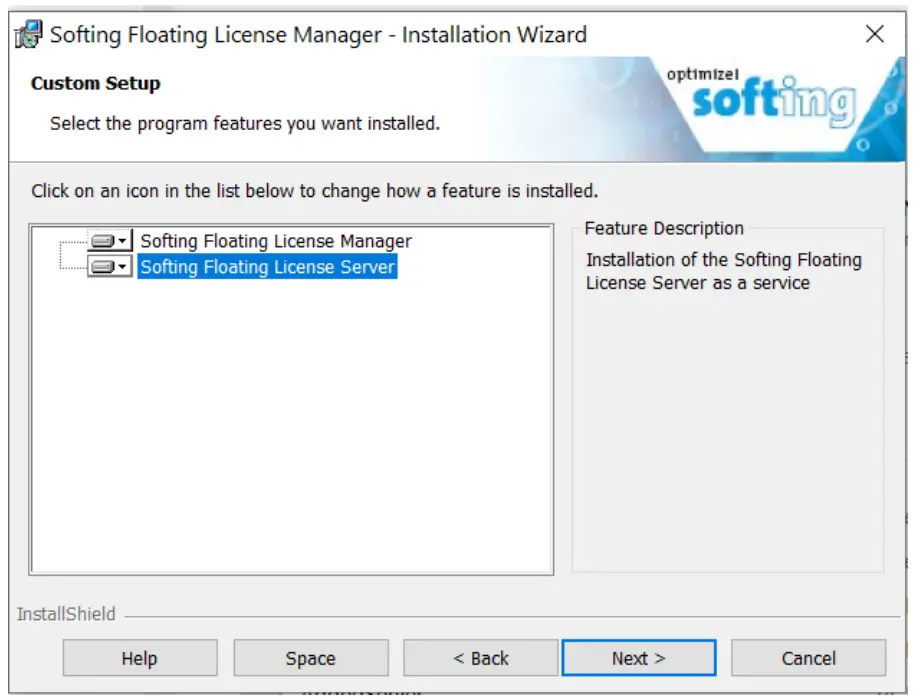
- Kliknite na [Next] a [Install].
- Postupujte podľa pokynov na obrazovke.
- V FileZobrazí sa dialógové okno Použiť, vyberte predvolené nastavenie Automaticky zavrieť a pokúsiť sa reštartovať aplikáciu a kliknite na [OK].
- Keď je nainštalovaný Softing Floating License Server, kliknite na [Dokončiť], aby ste ukončili sprievodcu inštaláciou.
Poznámka
Ak máte v úmysle okamžite otvoriť aplikáciu Softing Floating License Server a pracovať s ňou, na dokončenie inštalácie budete musieť reštartovať počítač. Predtým sa uistite, že ste uložili všetky aktuálne otvorené projekty a fileaby ste neprišli o prácu. - Kliknite na [Áno], aby ste reštartovali počítač a aktivovali aplikáciu, alebo kliknite na [Nie] a počkajte, kým nabudúce spustíte počítač.
Uvedenie do prevádzky
Aby ste mohli používať licenčný server, musíte pridať licencie, ktoré by mali byť serveru doručené.
Pozri kapitolu 4.3 vysvetľuje, ako pridať licencie.
Práca s licenčným serverom
Používateľské rozhranie
- Otvorte prehliadač podľa vlastného výberu a zadajte IP adresu a port licenčného servera.
Example: https://192.168.42.23:8000
Poznámka
Predvolený port je 8000. Ak ste nakonfigurovali web prístup k licenčnému serveru na spustenie na inom porte 8000 musíte k IP adrese pridať číslo portu oddelené dvojbodkou (:).
Example: https://192.168.42.23:8400 - Stlačte návrat.
Zobrazí sa používateľské rozhranie licenčného servera.
Registrácia a prihlásenie
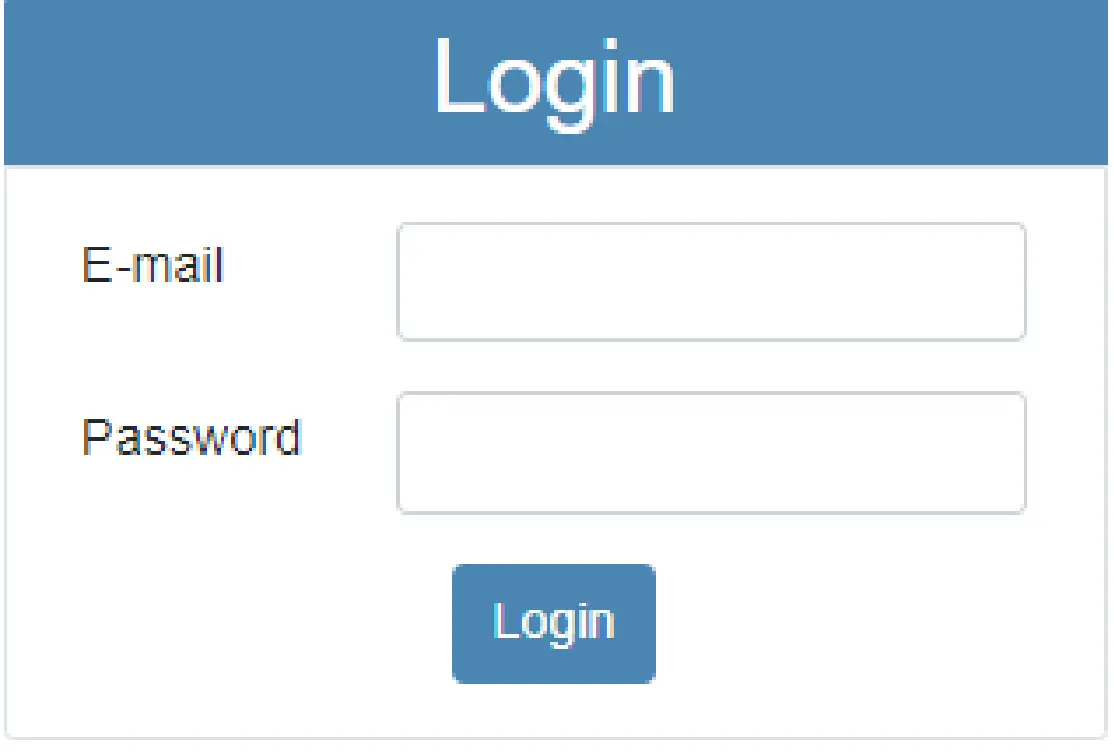
Pri prvom použití web Používateľské rozhranie musíte zaregistrovať.

Ak ste zaregistrovali používateľa, môžete ho použiť na neskoršie prihlásenie.
Licencie
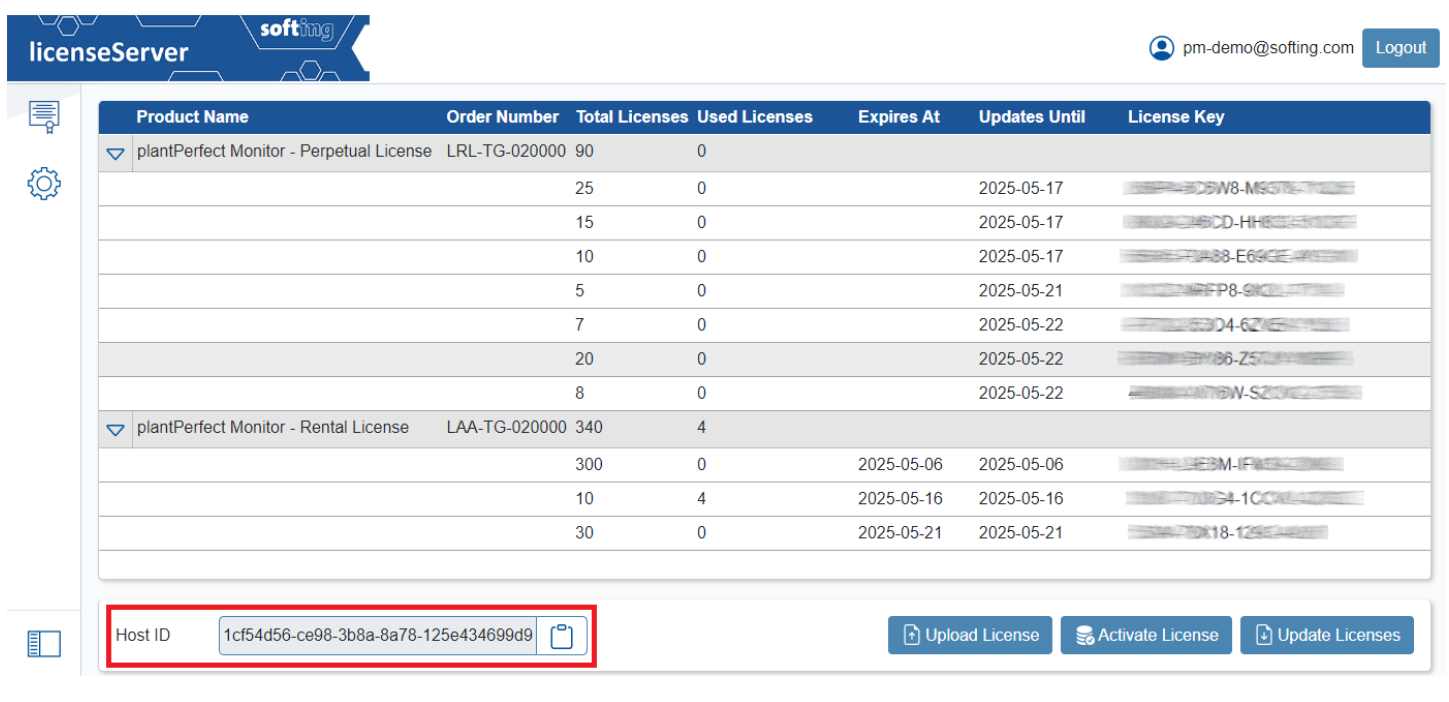
Po prihlásení sa zobrazí licenčná stránka, na ktorej sú uvedené všetky poskytované licencie.
Pole ID hostiteľa zobrazuje ID hostiteľa servera. Pomocou tlačidla vpravo ho môžete skopírovať do schránky.
Nahrávanie licencie
Do Softingu môžete nahrať aktívnu licenciu webstránky.
- Choďte do Softing Industrial weba kliknutím na ikonu v pravom hornom rohu sa zaregistrujte.
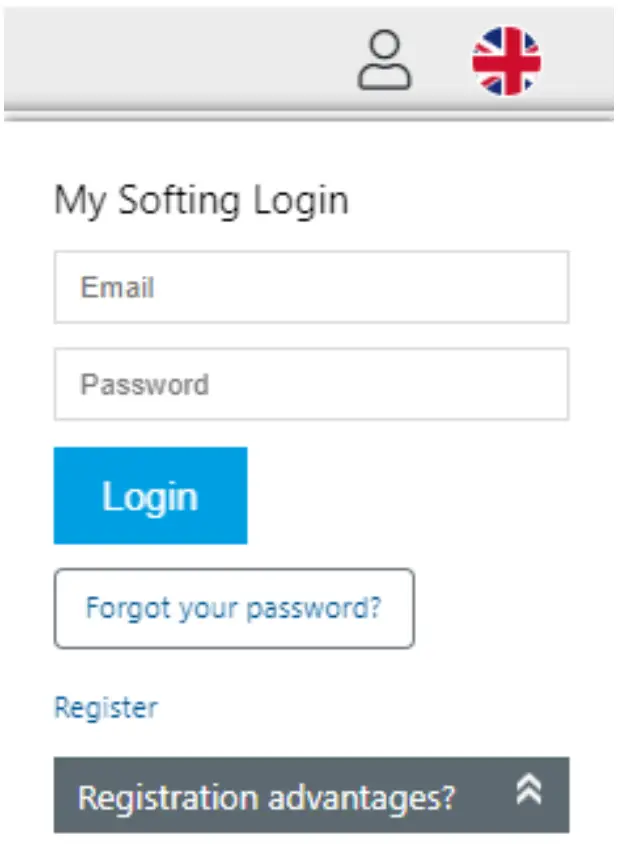
- Prípadne vyberte toto Môj Softing Portál odkaz. Keď sa zaregistrujete a prihlásite, budete presmerovaní na stránku My Softing.
- Kliknite na [Registrovať licenciu].
- Do poľa na zadanie licenčného kľúča zadajte licenčný kľúč z vášho licenčného certifikátu.
Licenčný certifikát dostanete pri zakúpení licencie FOUNDATION Fieldbus alebo PROFIBUS PA. - Prilepte ID hostiteľa, ktoré ste skopírovali v časti 4.3 do poľa Host ID na stránke My Softing.

- Kliknite na [Registrovať licenciu].
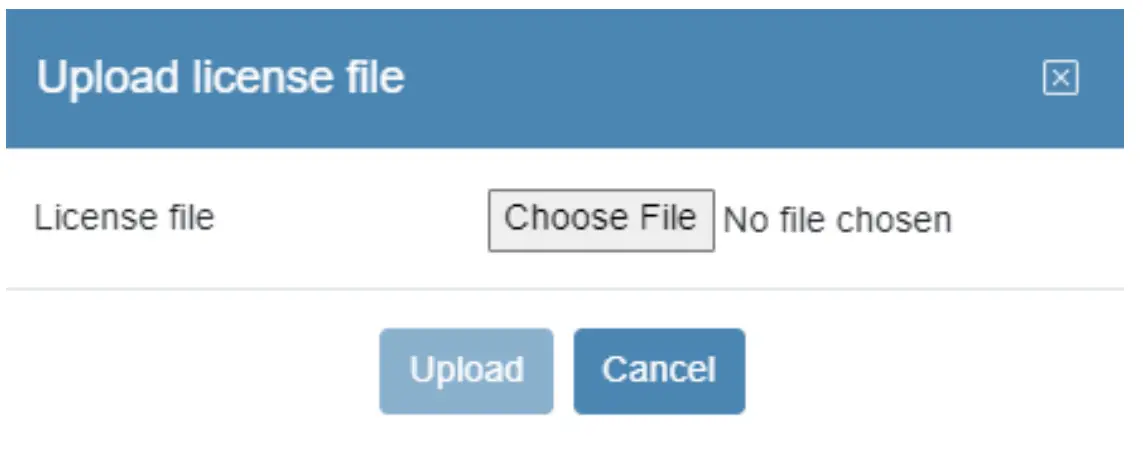
Licencia file sa generuje. - Kliknite na [Stiahnuť].
Preukaz file sa uloží do vášho PC. do vášho PC. - Prepnite na aplikáciu licenčného servera.
- Kliknite na ikonu
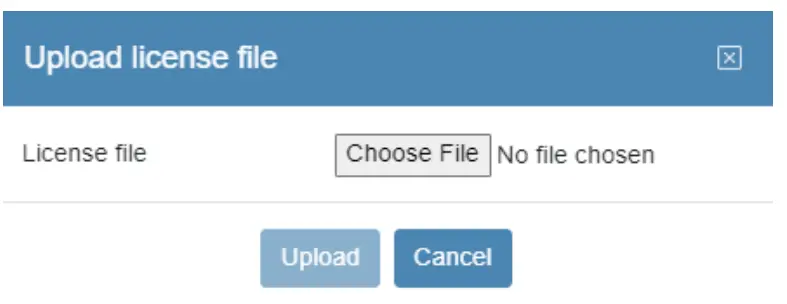
 vybrať si licenciu file na vašom PC a kliknite na [Otvoriť].
 - Kliknite na [Nahrať].
Aktivácia licencie
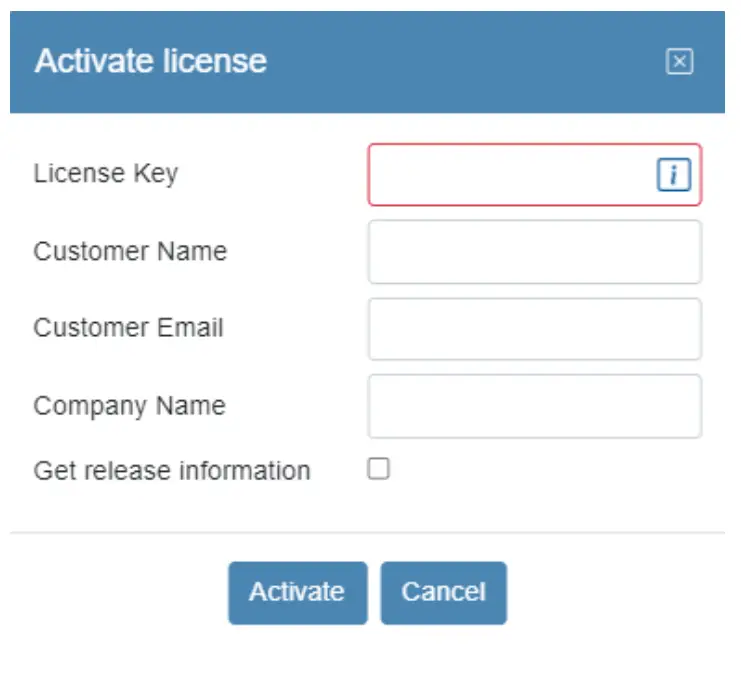
Keď je licenčný server pripojený na internet, môžete aktivovať licenciu priamo na licenčnom serveri.
Aktualizácia licencie
Licencie na predplatné zakúpené v internetovom obchode Softing budú zvyčajne aktualizované pred dátumom vypršania platnosti za predpokladu, že predplatné je stále aktívne.
Výberom položky [Update Licenses] server skontroluje aktualizácie licencií.

Poznámka
Funkcia Aktualizovať licencie je podporovaná iba vtedy, ak má licenčný server prístup na internet.
Nastavenia
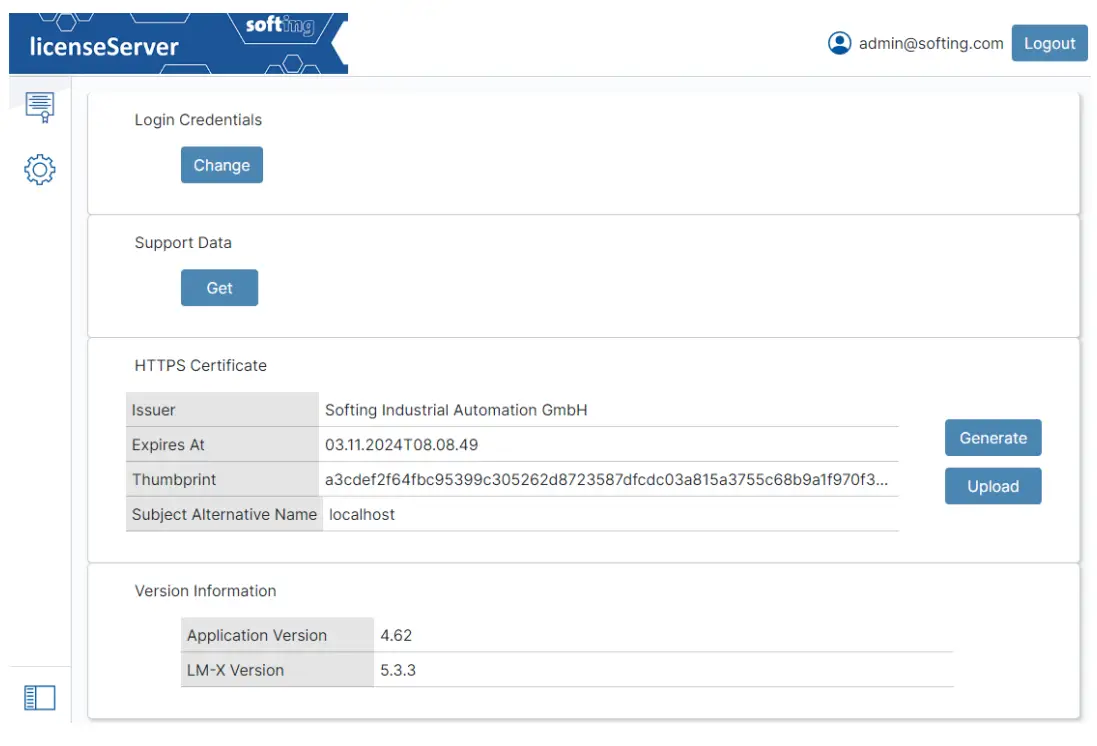
Upravte konfiguráciu licenčného servera v Nastaveniach
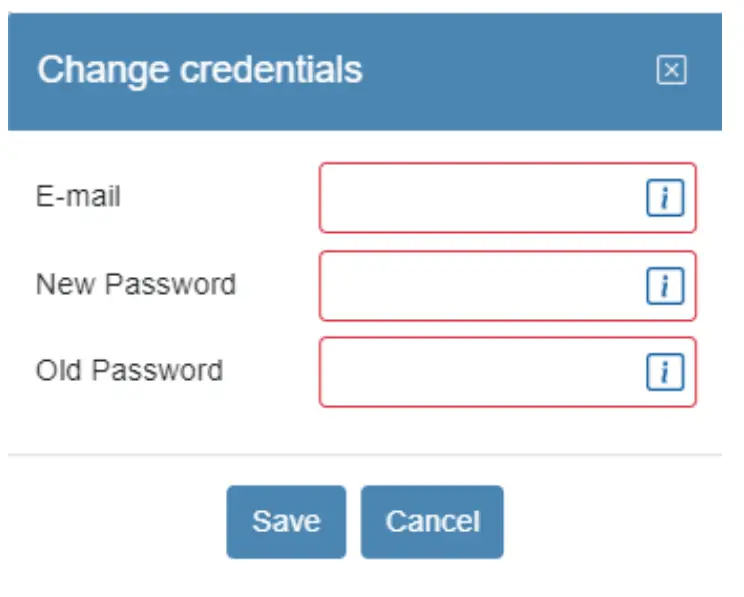
Zmena prihlasovacích údajov
Tu môžete zmeniť e-mail a heslo používané na prihlásenie.
Údaje o podpore zmäkčovania
Ak potrebujete odoslať dáta na podporu produktu Softing, stlačte toto tlačidlo a odošlite vytvorený 7z file do Softingu.
HTTPS certifikát
Štandardne sa generujú HTTPS certifikáty pre localhost. Všetky vygenerované certifikáty sa pred vypršaním automaticky vygenerujú.
Generovanie certifikátu
Certifikát HTTPS musí obsahovať IP adresu alebo názov hostiteľa zariadenia, aby ho bolo možné vyhlásiť za bezpečný na počítači s prehliadačom. Preto je možné vygenerovať certifikát s týmito informáciami.

Nahrávanie certifikátu
Pre použitie s HTTPS serverom je možné nahrať externý vygenerovaný certifikát. Kľúč a certifikát files je potrebné nahrať.
Zákaznícka podpora
Softing Industrial Automation GmbH
Richard-Reitzner-Allee 6
85540 Haar / Nemecko
https://industrial.softing.com
 + 49 89 45 656-340
 info.automation@softing.com
Softing Industrial Automation GmbH
Richard-Reitzner-Allee 6
85540 Haar / Nemecko
https://industrial.softing.com
+ 49 89 4 56 56-340
info.automation@softing.com
support.automation@softing.com
 https://industrial.softing.com/support/support-form

Dokumenty / zdroje
 | Licenčný server |
 | Licenčný server |
Referencie
- 192.168.42.23192.168.42.23
- 192.168.42.23:8000192.168.42.23
- 192.168.42.23:8400192.168.42.23
- hub.docker.com/r/softingindustrial/license-serverhub.docker.com
- Industrial Communication|Products & Solutions for Process & Factory Automationindustrial.softing.com
- OPC UA Aggregation Server mit IoT Anbindung | Softingindustrial.softing.com
- Prihlásiť sa | Zmäkčovanieindustrial.softing.com
- industrial.softing.com/products/docker/edgeconnector-siemens.htmlindustrial.softing.com
- Formulár podpory | Zmäkčovanieindustrial.softing.com
- indexopensource.softing.com
- Používateľská príručkamanual.tools