


Riešenie pre rozlíšenie softvéru M1 Max MacBook Pro
Informácie o produkte
Notebooky M1 Max a M1 Pro MacBook Pro majú obmedzenie vo svojom prirodzenom rozlíšení obrazovky, ktoré používateľom bráni v zmene na nižšie rozlíšenia 16:10, napríklad 1280×800 a 1600×1000. Toto obmedzenie obmedzuje rozlíšenie na 1920 × 1200, výsledkom čoho je menší text. Apple si je vedomý tohto problému a aktívne pracuje na oprave, ktorá by ho vyriešila. Medzitým možno na úpravu možností rozlíšenia obrazovky použiť riešenie tretej strany s názvom SwitchResX.
Návod na použitie produktu
- Kliknite tu stiahnuť najnovšiu verziu SwitchResX.
- Nainštalujte aplikáciu podľa pokynov na obrazovke.
- Reštartujte prenosný počítač.
- Uistite sa, že sú oba Xebec Tri-Screen pripojené k vášmu MacBooku Pro pomocou USB-C káblov.
- Spustite SwitchResX z okna System Preferences.
- Kliknite na „Install Helper Tools“ a postupujte podľa pokynov na obrazovke.
- Kliknite na „Spustiť démona“.
- V ponuke vľavo kliknite na „RTK HDR (2)“.
- Na karte Display Information (Zobraziť informácie) začiarknite políčko vedľa položky „Scaled resolutions base:“ a zmeňte čísla na 1920 x 1200.
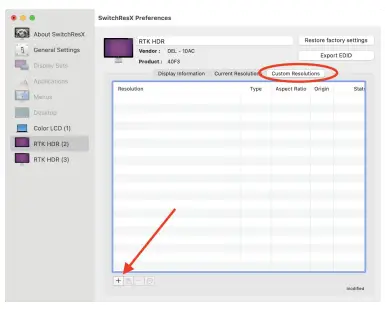
- Vyberte kartu Vlastné rozlíšenia a kliknite na tlačidlo „+“ vľavo dole.
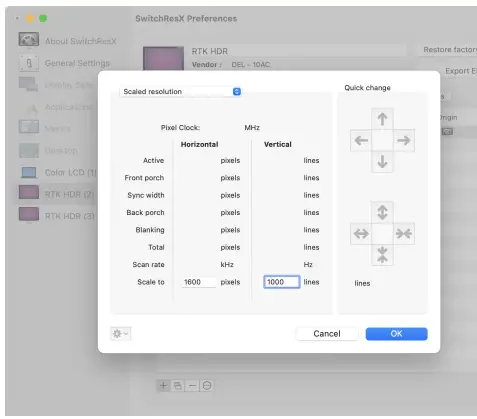
- Do vstupného poľa Scale to zadajte 1280 pre horizontálne a 800 pre vertikálne. Kliknite na tlačidlo OK.
- Znova kliknite na „+“ a zadajte 1600 pre horizontálne a 1000 pre vertikálne. Kliknite na tlačidlo OK.
- Na paneli ponuky SwitchResX Control Apple vyberte File -> Uložte nastavenia alebo stlačte kláves „S“.
- Reštartujte svoj MacBook Pro.
- Spustite SwitchResX z okna System Preferences.
- V ponuke vľavo kliknite na „RTK HDR (2)“ a prejdite na kartu Aktuálne rozlíšenia.
- Rolovaním vyhľadajte a vyberte „1280 x 800, 60 Hz“. Všimnite si, ako sa mierka rozlíšenia a text na obrazovke javia väčšie.
- V ponuke vľavo kliknite na „RTK HDR (3)“ a na karte Aktuálne rozlíšenia prejdite na položku „1600 x 1000, 60 Hz“ a vyberte ju.
- Gratulujem! Teraz máte na svojom M1280 Max alebo M800 Pro nainštalované rozlíšenia 1600 × 1000 a 1 × 1 ako natívne možnosti.
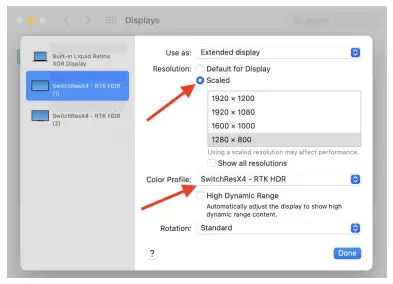
- Otvorte nastavenia obrazovky (Predvoľby systému -> Obrazovky -> Nastavenia obrazovky).
- Z ponuky na ľavej strane vyberte niektorú z vašich troch obrazoviek (RTK HRD (1) alebo RTK HRD (2)).
- Pod Color Profile v rozbaľovacej ponuke vyberte „SwitchResX4 – RTK HDR“.
- V časti Rozlíšenie vyberte možnosť „Scaled“.
- Teraz by ste mali vidieť dve nové rozlíšenia, ktoré si môžete vybrať: 1280 x 800 a 1600 x 1000.
ÚVOD
Sme si vedomí súčasných obmedzení natívneho rozlíšenia obrazovky na nových notebookoch M1 Max a M1 Pro MacBook Pro, ktoré ovplyvňujú vašu schopnosť zmeniť rozlíšenie na nižšie rozlíšenie 16:10, ako napríklad 1280 × 800 a 1600 × 1000, čím sa vaše rozlíšenie obmedzí na 1920. ×1200 (aka – pomerne malý text). Boli sme v úzkom kontakte so spoločnosťou Apple v súvislosti s týmto obmedzením a obaja sú si vedomí problému a aktívne pracujú na oprave v systéme MacOS na vyriešenie tohto problému.
Medzitým sme našli riešenie tretej strany, SwitchResX, ktoré vám umožňuje upraviť možnosti rozlíšenia obrazovky
Návod na inštaláciu
- Kliknutím sem stiahnete najnovšiu verziu SwitchResX
- Nainštalujte aplikáciu podľa pokynov na obrazovke
- Reštartujte prenosný počítač
- Uistite sa, že máte oba Xebec Tri-Screens pripojené k MacBooku Pro pomocou USB-C káblov.
Spustite SwitchResX z okna System Preferences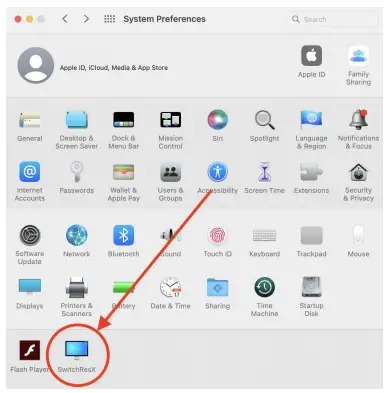
- Kliknite na „Inštalovať pomocné nástroje“ a postupujte podľa pokynov na obrazovke

- Kliknite na „Spustiť démona“
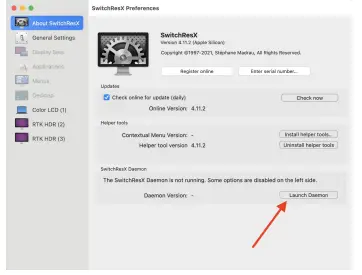
- V ponuke vľavo kliknite na „RTK HDR (2)“
- Na karte „Display Information“ začiarknite políčko vedľa „Scaled resolutions base:“ a zmeňte čísla na „1920“ x „1200“

- Vyberte kartu „Vlastné rozlíšenia“ a kliknite na tlačidlo „+“ vľavo dole
- Vo vstupnom poli Scale to zadajte pod stĺpcom Horizontálne „1280“ a pod vertikálnym vstupom „800“. Kliknite na „OK“

- Znova kliknite na „+“ a pod stĺpcom Horizontálne zadajte „1600“ a pod vertikálnym vstupom „1000“. Kliknite na „OK“
- Na paneli ponuky SwitchResX Control Apple vyberte File -> Uložiť nastavenia. Alebo zadajte ⌘ S

- Reštartujte svoj MacBook Pro
- Spustite SwitchResX z okna System Preferences
- V ponuke vľavo kliknite na „RTK HDR (2)“ a kliknite na kartu „Aktuálne rozlíšenia“. V časti Rozlíšenie nájdite a vyberte 1280 x 800, 60 Hz. Všimnite si, ako sa mierka rozlíšenia a text na obrazovke javia ako „väčšie“

- V ponuke vľavo kliknite na „RTK HDR (3)“ a na karte „Aktuálne rozlíšenia“ v časti Rozlíšenie prejdite a vyhľadajte a vyberte 1600 x 1000, 60 Hz.
Gratulujem! Teraz máte na svojom M1280 Max alebo M800 Pro nainštalované rozlíšenia 1600 × 1000 a 1 × 1 ako natívne možnosti.
Teraz máte prístup k týmto rozlíšeniam v ponuke Nastavenia zobrazenia.
- Otvorte nastavenia zobrazenia (Predvoľby systému –> Displeje –> Nastavenia zobrazenia)
- Vyberte jednu z vašich troch obrazoviek z ponuky na ľavej strane (RTK HRD (1) alebo RTK HRD (2))
- Pod Color Profile z rozbaľovacej ponuky vyberte SwitchResX4 – RTK HDR
V časti Rozlíšenie vyberte možnosť „Scaled“. - Teraz by ste mali vidieť dve nové rozlíšenia, ktoré si môžete vybrať: 1280 x 800 a 1600 x 1000
Dokumenty / zdroje
 |
Riešenie pre rozlíšenie softvéru M1 Max MacBook Pro [pdf] Používateľská príručka 12, B0CFLJQLPZ, B08ZLVK881, M1 Max, M1 Max Alternatívne riešenie pre MacBook Pro, Alternatívne riešenie pre MacBook Pro, Alternatívne riešenie rozlíšenia, Alternatívne riešenie |


