


Inteligentné pripojenie
DIAĽKOVÉ VYPÍNANIE VODY Inteligentný spôsob, ako získať diaľkové mobilné ovládanie a prístup k automatickému vypínaciemu systému WaterCop.
Popis systému
WaterCop® SmartConnect je navrhnutý tak, aby spolupracoval so systémom WaterCop®, aby v reálnom čase poskytoval upozornenia na netesnosti vo vašom vodovodnom systéme a diaľkovo ovládal
Ventil WaterCop na zatvorenie prívodu vody pomocou aplikácie vo vašom smartfóne alebo tablete. Jednotka SmartConnect je napájaná z portu WaterCop AUX I/0 cez CAT5 resp
Kábel CAT6. SmartConnect je možné pripojiť až k 50′ CAT5 alebo CAT6.
POZNÁMKA: Systémy WaterCop Jednotky WCACT1, WPMS, WPMSH, WCNM a WCNM2 budú potrebovať externý napájací zdroj ACA100 (predáva sa samostatne).
Zahrnuté v tejto krabici:
- Zariadenie WaterCop SmartConnect
- Upevňovacie prvky/kotvy na upevnenie na stenu
- Prepojovací kábel
- Návod na obsluhu
Pred pokusom o inštaláciu si prečítajte pokyny. Všetky časti tohto návodu by ste si mali prečítať a úplne im porozumieť.
Ako systém funguje
Jednotka SmartConnect prijíma stav ventilu z výstupu WaterCop AUX I/0. Informácie idú na cloudový server a do aplikácie SmartConnect na vašom smartfóne alebo tablete. Ak sa zistí únik, aplikácia SmartConnect vás upozorní na možný problém. Prostredníctvom aplikácie môžete tiež otvárať a zatvárať ventil WaterCop, čím získate úplnú kontrolu nad zásobovaním vodou. Aplikácia vás tiež upozorní, ak dôjde k strate signálu zo SmartConnect do cloudovej služby, čo môže znamenať výpadok napájania alebo výpadok internetového pripojenia.
Systémové požiadavky
- Smartfón alebo tablet s nasledujúcimi funkciami:
° Android verzia 5.0 alebo vyššia / iOS – 10.3 alebo vyššia
° SIM karta alebo Wi-Fi pripojenie - 2.4 GHz smerovač s chráneným Wi-Fi (s heslom 19 znakov alebo menej)
- Bluetooth 4.1 alebo novší
- WCACT1, WPMS, WPMSH, WCNM a WCNM2 vyžadujú dodatočný zdroj napájania, ACA100 (predáva sa samostatne)

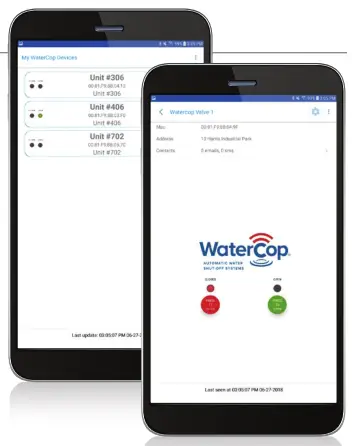
Nastavenie systému a účtu
POZNÁMKA: Pred nastavením na WaterCop SmartConnect overte, či bude zariadenie pripojené k internetu cez bezdrôtový alebo ethernetový kábel. Ak používate bezdrôtové pripojenie, pred výberom umiestnenia zariadenia SmartConnect overte silu signálu. Keď vediete kábel z ovládača alebo ovládacieho panela do SmartConnect, použite CAT5 alebo CAT6 a dodržte maximálnu dĺžku kábla 50′ alebo menej. Ak je na získanie dobrého signálu potrebných viac ako 50′, možno použiť prídavný zdroj napájania (ACA100). Ak je signál dostatočný, použite dodaný krátky kábel.
Nastavenie:
- Vyberte WaterCop SmartConnect z krabice.
- Namontujte WaterCop SmartConnect pomocou dodaných hmoždiniek na stenu alebo iným spôsobom, ktorý vyhovuje miestu.
- Po namontovaní veďte kábel CAT5 alebo CAT6 od zariadenia WaterCop do portu WaterCop SmartConnect označeného ako „CONNECT TO VALVE ACTUATOR“. Napájanie je dodávané
cez kábel CAT5 alebo CAT6. Ak je nainštalovaný na WCACT1, WPMS, WPMSH, WCNM a WCNM2, na napájanie SmartConnect je potrebný voliteľný napájací zdroj ACA100 (predáva sa samostatne). - Stiahnite si aplikáciu WaterCop SmartConnect z obchodu Google Play na svojom zariadení so systémom Android alebo z obchodu App Store na zariadení so systémom iOS. Pred nastavením sa uistite, že sú Bluetooth a lokalizačné služby zapnuté a či máte dostatočné mobilné alebo Wi-Fi pripojenie.
- Otvorte aplikáciu WaterCop SmartConnect zo svojho inteligentného zariadenia a kliknite na „Vytvoriť účet“.
- Zadajte všetky informácie a kliknite na „Vytvoriť“.
- Otvorte aplikáciu WaterCop SmartConnect a pripojte sa k sieti Wi-Fi, na ktorej chcete, aby SmartConnect fungoval. Počas nastavovania sa vyplní v aplikácii.
- Otvorte aplikáciu WaterCop SmartConntect a prihláste sa, ak ešte nie ste prihlásení.
- Na obrazovke Moje zariadenia WaterCop kliknite na modré tlačidlo „Pridať“ v pravom hornom rohu, keď ste fyzicky blízko zariadenia WaterCop SmartConnect. Po zobrazení zariadenia skontrolujte, či sa adresa MAC zhoduje so štítkom na zariadení a kliknutím na políčko ho vyberte.
- Zadajte ID jednotky z kartónu alebo zariadenia WaterCop SmartConnect.
- Názov siete bude vyplnený na nasledujúcom riadku. Ak používate Wi-Fi, zadajte heslo siete alebo kliknite na políčko Ethernet, ak bude SmartConnect pripojený priamo k smerovaču.
- Kliknite na „PRIDAŤ ZARIADENIE“.
- Kliknutím na zobrazené zariadenie dokončite nastavenie.
- Kliknite na ikonu Nastavenia v pravej hornej časti obrazovky.
- Zmeňte názov SmartConnect pre rýchlu identifikáciu v aplikácii.
- Zadajte adresu do riadku Umiestnenie a potom kliknite na „ULOŽIŤ“.
Nastavte kontakty a upozornenia na testovanie
- Kliknutím na zariadenie sa k nemu dostanete.
- Kliknite na ikonu človeka v blízkosti ikony nastavenia.
- Kliknite na „PRIDAŤ KONTAKT“.
- Zadajte informácie pre požadované upozornenie a potom kliknite na „ULOŽIŤ“.
- Kliknite na „PRIDAŤ“ a zadajte ďalšie.
Aktualizujte heslo Wi-Fi po úvodnom nastavení
- Kliknutím na zariadenie sa k nemu dostanete.
- Kliknite na ikonu Nastavenia.
- Kliknite na „POKROČILÉ NASTAVENIA“.
- Vyberte „NASTAVENIA WI-FI“.
- Zadajte nové prihlasovacie údaje a kliknite na „ULOŽIŤ“.
Obnoviť výrobné nastavenia
- Pre prístup kliknite na zariadenie.
- Kliknite na ikonu Nastavenia.
- Kliknite na „POKROČILÉ NASTAVENIA“.
- Kliknite na „RESET NA TOVÁRNE NASTAVENIA“.
Je to rovnaké ako „ZABUDNÚŤ SIEŤ“, takže sa resetuje SmartConnect a zabudne sa heslo bezdrôtovej siete, ktoré ste zadali predtým.
POZNÁMKA PRE INŠTALÁTORA: Ak kontaktné osoby nie sú na mieste, aby potvrdili prijatie oznámenia, pridajte svoje kontaktné informácie na testovanie a po dokončení testovania odstráňte.
Riešenie problémov
| Problém | Riešenia |
| Na obrazovke „Pridať“ nie je možné vidieť zariadenie alebo sa k nemu pripojiť | Na niekoľko sekúnd vypnite na svojom mobilnom zariadení funkciu Bluetooth a potom ju znova zapnite, aby ste zistili, či sa obnovilo pripojenie SmartConnect. |
| Odpojte kábel CAT5 alebo napájací zdroj zo SmartConnect a znova ho zapnite a zapnite. | |
| Žiadne pripojenie, tlačidlá po konfigurácii siete Wi-Fi sivé | Overte správnosť názvu siete a hesla, aplikácia nebude upozorňovať na nesprávne meno alebo heslo. |
| Strata napájania alebo sieťového pripojenia k WaterCop SmartConnect, skontrolujte systém a overte Wi-Fi pripojenie a napájanie WaterCop SmartConnect. | |
| Správa ventilu „SPOJENIE STRATENÉ“. | Ak pri pridávaní a nastavovaní zariadenia uplynie 30 sekúnd pred pripojením k sieti, odošle sa správa „SPOJENIE SA STRATENÉ“. Po pripojení k sieti je možné správu vymazať a nevráti sa, pokiaľ nie je napájanie alebo internettage. |
| Strata napájania alebo sieťového pripojenia k systému WaterCop, skontrolujte systém a overte pripojenie Wi-Fi a napájanie zariadenia WaterCop SmartConnect. | |
| Získajte správu „Internetový chybový ventil nezmenil stav“. | Uistite sa, že heslo siete Wi-Fi má 19 znakov alebo menej. |
Ak nedokážete vyriešiť niektorý z vyššie uvedených problémov alebo máte iné problémy, kontaktujte priamo svojho inštalatéra alebo zákaznícky servis spoločnosti WaterCop a požiadajte o pomoc na adrese 800-545-3636.
Informácie FCC
Toto zariadenie bolo testované a bolo zistené, že vyhovuje limitom pre digitálne zariadenie triedy B v súlade s časťou 15 pravidiel FCC. Tieto limity sú navrhnuté tak, aby poskytovali primeranú ochranu pred škodlivým rušením pri inštalácii v obytných priestoroch. Toto zariadenie generuje, používa a môže vyžarovať rádiofrekvenčnú energiu a ak nie je nainštalované a používané v súlade s pokynmi, môže spôsobiť škodlivé rušenie rádiovej komunikácie. Neexistuje však žiadna záruka, že pri konkrétnej inštalácii nedôjde k rušeniu. Ak toto zariadenie spôsobuje škodlivé rušenie rádiového alebo televízneho príjmu, čo sa dá zistiť vypnutím a zapnutím zariadenia, používateľovi sa odporúča, aby sa pokúsil napraviť rušenie jedným alebo viacerými z nasledujúcich opatrení:
- Preorientujte alebo premiestnite prijímač.
- Zväčšite vzdialenosť medzi zariadením a prijímačom.
- Zapojte zariadenie do zásuvky v inom okruhu, než ku ktorému je pripojený prijímač.
- Požiadajte o pomoc predajcu.
Používateľ je upozornený, že zmeny a úpravy vykonané na zariadení bez súhlasu výrobcu môžu zrušiť oprávnenie používateľa prevádzkovať toto zariadenie.
Prevádzka podlieha týmto dvom podmienkam:
- Toto zariadenie nesmie spôsobovať rušenie
- Toto zariadenie musí akceptovať akékoľvek rušenie, vrátane rušenia, ktoré môže spôsobiť nežiaducu činnosť zariadenia
Navštívte WaterCop.com pre vaše záručné informácie.
192616
Dokumenty / zdroje
 |
Rozhranie WiFi a aplikácie Watercop WCSCLV SmartConnect [pdfPoužívateľská príručka WCSCLV, SmartConnect WiFi a rozhranie aplikácií, WCSCLV SmartConnect WiFi a rozhranie aplikácie |


